Įvadas
Vartotojų teisių modulyje aprašomi programos vartotojai bei jų grupės, nurodomi vartotojų slaptažodžiai ir teisės. Šiame modulyje taip pat registruojamas ir kiekvieno vartotojo darbo su programa laikas.
Vartotojų teisės atskirai aprašomos normatyviniams sąrašams, taip pat registruojama kai kurių normatyvinių sąrašų įrašų keitimo istorija.
Vartotojų rūšys ir grupės
Programoje yra dvi vartotojų rūšys – programos administratoriai ir vartotojai. Tik administratoriai turi teises sukurti, redaguoti ir trinti vartotojų grupes bei vartotojus ir priskirti bei keisti vartotojų teises, priskirti ir keisti kitų vartotojų slaptažodžius.
Microsoft duomenų bazėje administratoriaus vardas yra „sa“.
Kiekvienas programos vartotojas (ir administratorius) būtinai turi būti priskirtas vartotojų grupei pagal suteiktas teises. Aprašius ar pakeitus teises bet kuriam grupės vartotojui, tokias pačias teises automatiškai gauna visi tos grupės vartotojai. Išimtis – teisės atlikti veiksmus su atskirais kai kurių normatyvinių sąrašų įrašais. Šios teisės gali būti aprašomos tiek vartotojų grupėms, tiek konkretiems programos vartotojams (žr. skyrelį Vartotojų teisės atskiriems įrašams).
Veiksmai
Vartotojo programoje atliekami veiksmai su sąrašų įrašais gali būti:
- Peržiūrėti – tai įrašo informacijos peržiūrėjimas tiek normatyviniame sąraše, tiek atsidarius sąrašą lauko pildymo metu.
- Pasirinkti – uždraudus atlikti šį veiksmą, įvedant reikšmę į lauką, kuriame reikšmę galima pasirinkti iš sąrašo, neleis atidaryti sąrašo ir neleis įvesti reikšmės.
- Panaudoti – uždraudus atlikti šį veiksmą, įvedant reikšmę į lauką, kuriame reikšmę galima pasirinkti iš sąrašo, leis atidaryti sąrašą, bet neleis pasirinkti įrašo ir neleis įvesti reikšmės.
- Trinti – bus uždrausta ištrinti įrašą.
- Įterpti – bus uždrausta sukurti (įterpti) naują įrašą.
- Redaguoti – bus uždrausta redaguoti įrašą.
| Vartotojui bandant atlikti veiksmą, kuriam jis neturi teisių, programa to veiksmo atlikti neleis ir išves atitinakamą pranešimą. Dėl teisių suteikimo vartotojas turi kreiptis į sistemos administratorių. |  |
Vartotojų teisių langas
Bendras vartotojų teisių lango [Sistema 🡪 Vartotojai] vaizdas priklauso nuo aktyvaus programos vartotojo.
Bendras programos ir vartotojų teisių lango vaizdas, kai aktyvus vartotojas yra administratorius:

Bendras programos ir vartotojų teisių lango vaizdas, kai aktyvus vartotojas yra ne administratorius:

Vartotojo teisių lango kairėje dalyje yra vartotojų medis, dešinėje – pasirinktą vartotojų medžio šaką (t. y. atskirą vartotoją arba vartotojų grupę) atitinkanti informacija.
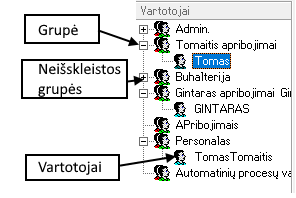
| Vartotojas – ne administratorius – vartotojų medyje mato tik savo grupę ir save. Paveiksle dešinėje pateikiamas pavyzdys, kaip vartotojų medį mato programos administratorius, paveiksle apačioje – kaip tą patį vartotojų medį mato vartotojas „Virginija“.
|  |

Naujos vartotojų grupės sukūrimas
Prieš sukuriant vartotojus reikia sukurti vartotojų grupes. Darbo su programa pradžioje vartotojų teisių modulyje yra aprašyta vartotojų grupė „Admin.“ (administratoriai) ir vartotojas „sa“. Šiai grupei priklausantys programos vartotojai turi išskirtines teises, todėl visiems kitiems programos vartotojams turi būti sukurta kita grupė (arba grupės).
Naują vartotojų grupę gali įvesti tik administratorius.
Naujos vartotojų grupės įvedimui reikia paspausti mygtuką „Nauja grupė“  . . |  |
Vartotojų medyje matoma vieta, kurioje po išsaugojimo atsiras nauja grupė. Dešinėje lango dalyje reikia įvesti duomenis apie naujai kuriamą grupę:

Lauke Kodas įvedamas vartotojų grupės kodas, lauke Pavadinimas įvedamas vartotojų grupės pavadinimas. Išsaugojus įrašą, vartotojų medyje šalia grupės ženklo atsiras ir pavadinimas:

Naujo vartotojo sukūrimas
Kiekvienas vartotojas būtinai priskiriamas konkrečiai vartotojų grupei, todėl pirma turi būti sukurtos grupės.
Naujus programos vartotojus, kaip ir grupes, gali įvesti tik administratorius.
Jeigu norite įvesti naują programos vartotoją, iš pradžių vartotojų medyje reikia pasirinkti grupę, kuriai priklausys šis vartotojas, arba bet kurį kitą tai grupei priklausantį vartotoją, ir paspauskite mygtuką „Naujas vartotojas“  . . |  |
Vartotojų medyje pasirinktoje grupėje bus matoma vieta, kurioje po išsaugojimo atsiras naujas vartotojas. Dešinėje lango dalyje reikia įvesti duomenis apie naujai kuriamą vartotoją:
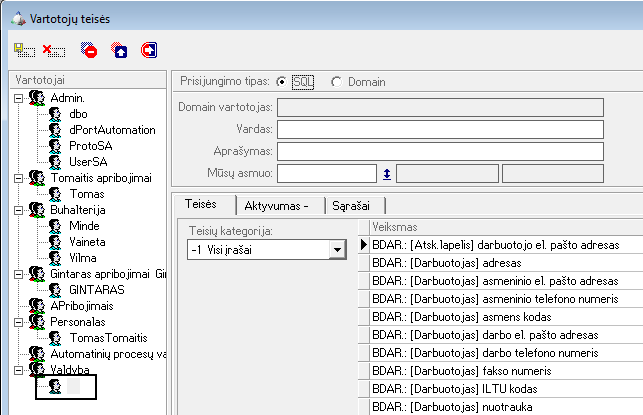
Laukų pildymas:
Vardas – įvedamas programos vartotojo vardas, kuriuo vartotojas užsiregistruos į programą (jungsis prie programos) ir pagal kurį bus registruojamas jo darbo laikas ir trukmė programoje, sekama normatyvinių sąrašų įrašų redagavimo istorija. Vartotojo vardas nebūtinai turi sutapti su vartotoją atitinkančio asmens vardu.
Aprašymas – įvedamas vartotojo aprašyms (iki 50 simbolių).
Mūsų asmuo – nurodomas (pasirenkamas iš sąrašo arba įvedamas ranka vartotojo tabelio numeris) įmonės darbuotojas, atitinkantis aprašomą programos vartotoją. Programa neleis išsaugoti vartotojo aprašymo, jeigu nenurodytas jį atitinkantis asmuo. Išimtis – programoje jau sukurtas administratorius „sa“, kuriam gali būti nepriskirtas joks įmonės darbuotojas.
Išsaugojus įrašą, vartotojų medyje šalia vartotojo ženklo atsiras ir pavadinimas:

Vartotojo teisės gali būti nurodomos vartotojo įvedimo metu (apatinėje lango dalyje puslapis Teisės, žr. pav. aukščiau), arba bet kada vėliau. Apie tai žr. skyrelį Vartotojų teisių aprašymas.
Vartotojų ir grupių redagavimas ir trynimas
Ištrinti vartotojus ir jų grupes bei redaguoti jų aprašymus, gali tik administratorius. Vartotojų vardai neredaguojami.
Jeigu norima redaguoti vartotojo ar vartotojų grupės informaciją, reikia pasirinkti reikiamą vartotoją ar vartotojų grupę vartotojų medyje ir paspausti mygtuką „Redaguoti“  arba F2 klaviatūros klavišą. Atlikus reikalingus pataisymus mygtuku „Užrašyti“
  arba klavišų kombinacija Ctrl+Enter reikia patvirtinti atliktus pataisymus. Paspaudus mygtuką „Atmesti“
  arba klavišų kombinaciją Ctrl+T, atlikti pataisymai bus atmesti.
Vartotojas ar vartotojų grupė ištrinami pasirinkus šį vartotoją ar vartotojų grupę atitinkančią vartotojų medžio šaką ir paspaudus mygtuką „Panaikinti“  .
.
Programa neleis ištrinti vartotojų grupės „Admin.“ ir vartotojo „sa“.
Vartotojo grupės keitimas
Perkelti programos vartotoją iš vienos vartotojų grupės į kitą, tuo pačiu suteikiant perkeltam vartotojui naujosios grupės teises, gali tik administratorius.
Jeigu norima perkelti konkretų programos vartotoją į kitą vartotojų grupę, reikia pasirinkti šį vartotoją vartotojų medyje ir paspauskite mygtuką „Keisti vartotojo grupę“  . . |  |
Dešinėje lango pusėje lauke Perkelti į grupę iš sąrašo reikia pasirinkti vartotojų grupę, į kurią norima perkelti pasirinktą vartotoją.
Perkėlus vartotoją į kitą vartotojų grupę, jam bus suteiktos teisės, aprašytos naujojoje grupėje.
Pavyzdys Nr. 1
Perkelkime vartotoją „Direktorių“, priklausantį vartotojų grupei „Vakdyba“, į grupę „Buhalterija“.
Tam pasižymėkime šį vartotoją ir paspauskime mygtuką „Keisti vartotojo grupę“  . Dešinėje lango dalyje lauke Perkelti į grupę iš visų grupių sąrašo pasirinkime grupę „Buhalterija“. . Dešinėje lango dalyje lauke Perkelti į grupę iš visų grupių sąrašo pasirinkime grupę „Buhalterija“.Išsaugokime pakeitimą. |  |
Vartotojas „Direktorius“ dabar matomas grupėje „Buhalterija“ ir automatiškai įgavo teises, kurias turi visi kiti grupės „Buhalterija“ vartotojai:

Vartotojo slaptažodis
Kiekvienam programos vartotojui priskiriamas slaptažodis. Administratorius gali įvesti ar pakeisti savo ar bet kurio kito vartotojo slaptažodį. Visi kiti vartotojai gali pakeisti tik savo slaptažodį.
Norint įvesti naują ar pakeisti seną vartotojo slaptažodį, reikia pasirinkti reikiamą vartotoją vartotojų medyje ir paspausti mygtuką „Keisti vartotojo slaptažodį“  . . |  |
Abiem atvejais slaptažodžių laukai Senas, Naujas ir Patvirtinimas bus užpildyti žvaigždutėmis:

Laukų pildymas:
Vartotojas – neredaguojamas laukas. Jame matomas pasirinkto vartotojo vardas.
Senas – vartotojo slaptažodžio keitimo metu šiame lauke įvedamas senas pasirinkto vartotojo slaptažodis. Jeigu pasirinktajam vartotojui dar nebuvo priskirtas joks slaptažodis, šis laukas nepildomas. Administratorius šio lauko gali nepildyti, t. y. jis gali pakeisti savo ar kitų vartotojų slaptažodžius, nežinodamas ankstesniųjų slaptažodžių (pavyzdžiui, jei vartotojas pamiršo savo slaptažodį).
Naujas – įvedamas naujas pasirinkto vartotojo slaptažodis.
| Patvirtinimas – pakartotinai įvedamas pasirinkto vartotojo slaptažodis. Jeigu slaptažodžiai nesutampa, programa neleis išsaugoti pakeitimo ir dešiniajame viršutiniame kampe bus išvestas įspėjimas. |  |
Administratorius, suteikęs vartotojui slaptažodį arba jį pakeitęs, turi įspėti vartotoją, kad jis pasikeistų administratoriaus suteiktą slaptažodį savo sugalvotu.
Prisijungimas prie duomenų bazės
| Vartotojo vardas ir slaptažodis nurodomi prisijungimo prie programos duomenų bazės metu. Ekrane matomas slaptažodžio įvedimo langas. |  |
Prisijungti prie – pasirenkama iš sąrašo duomenų bazė, prie kurios norima prisijungti.
Vartotojo vardas – įvedamas vartotojo vardas.
Slaptažodis – įvedamas vartotojo slaptažodis.
Pirmą kartą prisijungdamas prie programos, vartotojas turi įvesti administratoriaus jam suteiktą slaptažodį.
| Jeigu pasirinktoje duomenų bazėje vartotojas neaprašytas arba nurodytas neteisingas slaptažodis, prisijungti nepavyks, programa išves pranešimą. |  |
Vartotojų teisių aprašymas
Pagal nutylėjimą visiems programos vartotojams leidžiami visi programos veiksmai. Išimtį sudaro tik kitų vartotojų ir jų grupių sukūrimas, redagavimas ir trynimas bei teisių suteikimas vartotojams – šie veiksmai leidžiami tik administratoriams. Administratoriai mato, gali aprašyti ir keisti ir savo, ir visų kitų programos vartotojų teises, o kiti programos vartotojai gali peržiūrėti tik savo (savo grupės) teises.
Vartotojų teisės aprašomos vartotojo įvedimo arba redagavimo metu vartotojų teisių puslapyje Teisės:

Puslapio Teisės informacija yra vienoda visiems vienos vartotojų grupės vartotojams. Jeigu šio puslapio informacija pakeičiama vienam vartotojui, ji lygiai taip pat pasikeičia ir visiems kitiems tos grupės vartotojams. Šiame puslapyje matomas detalus galimų veiksmų (teisių) sąrašas.
| Teisių peržiūros ir nustatymo palengvinimui lauke Teisių kategorija galima nustatyti teisių sąrašo filtrą pagal konkrečią iš sąrašo pasirenkamą teisių kategoriją. |  |
Norint uždrausti konkretų veiksmą arba atšaukti draudimą, reikia pasirinkti bet kurį atitinkamos grupės vartotoją ir paspausti redagavimo mygtuką „Redaguoti“  . Teisių sąraše surasti reikiamą veiksmą ir lauke Užrakinta paspausti kairįjį pelės klavišą, klaviatūros tarpo klavišą arba klavišą Enter.
Uždraudus konkrečius teisių sąraše esančius veiksmus, šalia jų esančiuose laukuose Užrakinta atsiras draudimo ženklas  . . |  | |
Norėdami atšaukti užrakinimą, reikia dar kartą ties reikiamo įrašo lauku Užrakinta paspauskite kairį pelės klavišą, klaviatūros tarpo klavišą arba klavišą Enter, kad atsirastų draudimo atšaukimo ženklas  . . |  | |
Po informacijos patvirtinimo draudimo ženklai iš  pasikeis į pasikeis į  , o draudimo atšaukimo ženklų , o draudimo atšaukimo ženklų  neliks. neliks. |  | |
| Teisių sąrašo veiksmų draudimai ar draudimo atšaukimai gali būti atliekami greičiau, naudojantis specialiais mygtukais, matomais vartotojų teisių lango kairėje viršuje įvedimo ar redagavimo metu. |  | |
Paspaudus mygtuką  arba klavišų kombinaciją Ctrl + – vartotojui bus uždrausti visi teisių sąraše nurodyti veiksmai (nepriklausomai nuo to, ar prieš tai jie buvo uždrausti, ar ne). Šią programos funkciją patogu naudoti tuo atveju, jei dauguma teisių sąraše esančių veiksmų turi būti uždrausti ir tik keli – leisti. Tokiu atveju iš pradžių uždraudžiami visi teisių sąraše esantys veiksmai, o po to atšaukiami draudimai tiems veiksmams, kurie turi būti leisti aprašomam vartotojui.
Paspaudus mygtuką  arba klavišų kombinaciją Ctrl + + vartotojui bus leisti visi teisių sąraše esantys veiksmai, t. y. visi šioje vartotojų grupėje anksčiau įvesti draudimai bus atšaukti.
Paspaudus mygtuką  arba klavišų kombinaciją Ctrl + * vartotojui bus uždrausti visi prieš tai buvę leisti teisių sąrašo veiksmai ir leisti visi prieš tai buvę uždrausti teisių sąrašo veiksmai, t. y. lauko Užrakinta reikšmės bus pakeistos priešingomis.
Vartotojų teisės atskiriems įrašams (normatyvų ribojimai)
Ankstesniame skyrelyje buvo aprašytas uždraudimas atlikti veiksmus su visa tam tikra lentele (normatyviniu sąrašu), pavyzdžiui, draudimas peržiūrėti lentelę „Skyriai“ reiškia, kad vartotojas neturės teisės peržiūrėti nei vieno jos įrašo. Tačiau programoje yra galimybė drausti vartotojui atlikti veiksmus su atskirais vienos lentelės (normatyvinio sąrašo) įrašais. Tai yra aktualu, kai, pavyzdžiui, su programa dirba atskirų skyrių darbuotojai ir kiekvienas turi turėti teisę tvarkyti tik jam priskirtus lentelės „Skyriai“ įrašus.
Suteikti, keisti arba panaikinti teises atskiriems įrašams gali tik administratorius.
Kaip pavyzdį atidarykime lentelę Skyriai [Sąrašai 🡪 Skyriai] pasirinkime reikiamą skyrių ir paspauskime mygtuką „Vartotojų apribojimai“  lentelės dešinėje viršuje:

Atsidarys apribojimų langas, kurio viršuje yra pasirinkto įrašo informacija:

Apribojimų langas susideda iš dviejų dalių – viršutinėje dalyje yra sąrašas vartotojų, kuriems yra uždraustas vienas ar keli veiksmai, galimi atlikti su pasirinktu įrašu. Pirmą kartą atidarius šį langą, jis bus tuščias, nes pagal nutylėjimą visiems vartotojams leidžiami visi veiksmai. Apatinėje dalyje matomi pasirinkto vartotojo apribojimai veiksmams su pasirinktu įrašu.
Vartotojų darbo programoje registravimas
Programoje registruojamas vartotojų darbo su programa laikas bei trukmė. Šiuos pasirinkto vartotojo duomenis galima peržiūrėti vartotojų teisių lange esančiame puslapyje Aktyvumas:

Šio puslapio informacija neredaguojama.
Normatyvinių sąrašų įrašų keitimo istorija
Programoje saugoma istorija apie daugumos normatyvinių sąrašų įrašų redagavimą, kurioje yra nurodomas įrašo sukūrimo arba redagavimo laikas ir veiksmą atlikęs vartotojas.
Norint peržiūrėti įrašo istoriją, reikia pasirinkti reikiamą įrašą ir lango kairėje paspausti mygtuką „Redagavimo istorija“  . . |  |
Atsidarys pasirinkto įrašo redagavimo istorijos langas:

Dokumento nr. 65