Įvadas
Priskaitymai – tai aprašymai, kaip programa turi apskaičiuoti pinigų sumas, kurios sudaro darbuotojo bruto darbo užmokestį. Atskiruose programos moduliuose skaičiuojamiems priskaitymams, pavyzdžiui, atostoginiams, ligos pašalpoms, kompensacijoms ir pan., skaičiavimo algoritmų atskirai aprašyti nereikia, tačiau norint juos atskirti, vis tiek reikia susikurti atskirtus priskaitymus. Tokiems priskaitymams užtenka nurodyti tik kodą ir pavadinimą. Tačiau norint aprašyti algoritmą, pagal kurį programa periodo priskaitymuose apskaičiuotų tam tikrą priskaitymo sumą, priskaitymo aprašyme reikia naudoti formules, susidedančias iš išraiškų, konstantų ir/ar kintamuojų.
Priskaitymai tvarkomi pasirinkus Aprašymai 🡪 Priskaitymai. Į darbuotojų korteles reikia įkelti dažnai besikartojančius priskaitymus (į darbuotojo kortelę įkelti priskaitymai vadinami tipiniais), kurie į periodo priskaitymus įkeliami pasinaudojus funkcija „Tipiniai priskaitymai“  . Tačiau periodo priskaitymuose prie tipinių priskaitymų galima įkelti bet kurį kitą programoje aprašytą priskaitymą.
Kiekvieno priskaitymo aprašyme galima nurodyti priskaitymo grupę (puslapis Grupės) bei susieti su konkrečiu atskaitymu (puslapis Ryšiai).
Kiekvienas priskaitymas turi galiojimo datą; apie tai plačiau žr. skyrių Priskaitymų ir išmokėjimų galiojimo data. Apie priskaitymo įterpimą į darbuotojo kortelę žr. skyrių Darbuotojų buhalterinė informacija. Programoje taip pat yra galimybė įterpti priskaitymą į korteles darbuotojų grupei (žr. skyrių Įterpimas į korteles darbuotojų grupei).
Išraiškos, konstantos, kintamieji
Periodo priskaitymuose skaičiuojami priskaitymai dažnai remiasi formulėmis, kuriose naudojamos išraiškos, konstantos ir kintamieji (žr. lentelę):
| Pavadinimas | Išraiškos | Konstantos | Kintamieji |
| Aprašymas | Programos surenkami duomenys | Griežtai prie datų pririšti dydžiai | Laisvai įvedami dydžiai |
| Pavyzdys | Dirbtų valandų suma | Neapmokestinamasis pajamų dydis | Dažnai besikeičiantis, daugeliui darbuotojų skirtingas valandinis įkainis |
| Kur aprašoma | Sąrašai 🡪 Išraiškos | Sąrašai 🡪 Konstantos | Darbuotojo kortelė ir periodo priskaitymai, puslapis Priskaitymai |
| Žymėjimas formulėse | $ | # | @ |
Plačiau apie konstantas žr. skyrių Konstantos, apie išraiškas žr. skyrių Išraiškos, apie kintamuosius žr. skyrius žemiau.
Priskaitymų grupės
Priskaitymus galima priskirti grupei, turinčiai bendrą požymį, pavyzdžiui, sugrupuoti priskaitymus, nuo kurių bus skaičiuojami atostoginiai ar premija. Tas pats priskaitymas gali priklausyti kelioms grupėms. Prieš kuriant priskaitymus reikia susikurti priskaitymų grupes ir kuriant priskaitymą jį iš karto priskirti tam tikrai grupei ar grupėms.
Pasirinkus Sąrašai 🡪 Priskaitymų grupės, atsidarys langas su priskaitymų grupių sąrašu. Darbo su programa pradžioje yra aprašytos šios priskaitymų grupės:

Tačiau, kaip minėta, vartotojas pagal poreikį gali susikurti ir daugiau grupių.
Nauja priskaitymo grupė kuriama paspaudus mygtuką „Naujas įrašas“  arba Insert klaviatūros klavišą. Atsidariusiame lange įvedamas priskaitymo grupės kodas bei pavadinimas. arba Insert klaviatūros klavišą. Atsidariusiame lange įvedamas priskaitymo grupės kodas bei pavadinimas.Įrašas išsaugomas mygtuku „Užrašyti“ Aprašius naują priskaitymo grupę reikalinga sudėti varneles, kuriems priskaitymams ji priklauso (jeigu programoje priskaitymas jau yra aprašytas). Tai galima padaryti paspaudus |   |
 arba Ctrl + Enter klavišų kombinacija.
 mygtuką.
Priskaitymų aprašymas
Priskaitymų peržiūra ir naujo priskaitymo įvedimas
Darbo su programa pradžioje yra aprašyti pagrindiniai priskaitymai, tačiau prieš pradedant darbą su programa, šiems priskaitymams reikia priskirti pajamų rūšį, peržiūrėti pajamų ir sodros mokesčių mokėjimo požymius bei priskaitymų priskyrimą priskaitymų grupėms.
Pasirinkus Aprašymai 🡪 Priskaitymai, atsidarys langas su priskaitymų sąrašu. Darbo su programa pradžioje yra aprašyti šie priskaitymai:

Vartotojas pagal poreikį gali susikurti ir daugiau priskaitymų.
Kairėje dalyje matomas jau aprašytų, pasirinktame periode galiojančių priskaitymų sąrašas, dešinėje – pasirinkto priskaitymo aprašas. Po priskaitymų sąrašu yra laukas Periodas, į kurį būtina atkreipti dėmesį peržiūrint, įvedant ar redaguojant priskaitymą, nes visi pakeitimai matomi tik nuo to periodo, kuriame buvo daryti keitimai.
Aprašant naują priskaitymą, pirmiausia reikia susikurti patį priskaitymą, t. y. suteikti jam kodą ir pavadinimą. Naujo priskaitymo įvedimui pirmiausiai reikia pasirinkti periodą, nuo kurio šis priskaitymas bus reikalingas, ir paspausti mygtuką „Naujas įrašas“  arba Insert klaviatūros klavišą ir užpildyti lango dešinėje dalyje esančius laukus:

Laukų pildymas:
Kodas – įvedamas priskaitymo kodas.
Pavadinimas – įvedamas priskaitymo pavadinimas.
Pajamų rūšis – nurodoma (pasirenkama iš sąrašo) priskaitymo pajamų rūšis, kuri bus reikalinga pajamų deklaravimui. Įmonės naudojamos pajamų rūšys apsirašo lange Sąrašai 🡪 Pajamų rūšys.
| Skaičiuoti Sodros mokestį ir Skaičiuoti pajamų mokestį – abiejuose laukuose pasirenakmos atitinkamos reikšmės. Pagal nutylėjimą siūloma abu mokesčius „skaičiuoti iš darbuotojo“. |  |
Pasirinkus reikšmę „Neskaičiuoti“, nuo priskaitymo nebus atskaičiuojamas atitinkamas mokestis (atskaitymas). Pasirinkus reikšmę „Skaičiuoti iš įmonės“, atitinkamas mokestis (atskaitymas) bus suskaičiuotas iš įmonės lėšų, plačiau žr. skyrių Atskaitymai iš įmonės lėšų.
Įtakoja NPD – uždėjus varnelę įtakoja NPD nuo priskaitymo bus skaičiuojamas NPD dydis, tačiau jeigu varnelės uždėta nebus tuomet nuo priskaitymo nebus skaičiuojamas atitinkamas NPD dydis.
Pavyzdys Nr. 1
Tarkime, įmonei bus reikalingas priskaitymas, skaičiuojantis minimalią algą valandomis, nuo kurio skaičiuojami ir sodros, ir pajamų mokesčiai. Pirmiausia sukuriame patį priskaitymą (nepamirškite nustatyti reikiamo periodo, pavyzdžiui, 2025.07.01 –2025.07.31):

Išsaugojus priskaitymą ir priskaitymų lange pasirinkus ankstesnį periodą negu 2025.07.01 –2025.07.31, sukurto priskaitymo sąraše nesimatys.
Išsaugojus priskaitymą, jo aprašą sudaro trys puslapiai: Kintamieji, Grupės, Ryšiai, Buhalterinės sąskaitos. Aptarsime kiekvieno puslapio laukų pildymą.
Puslapis Kintamieji
Jeigu priskaitymas bus skaičiuojamas pagal formulę, ji bus aprašoma puslapyje Kintamieji. Nebūtina kurti skaičiavimo formulės papildomuose moduliuose skaičiuojamiems priskaitymams (pavyzdžiui, nedarbingumo pašalpoms, atostoginiams, vienetiniam atlyginimui ir pan.), bet jeigu formulė bus aprašyta, programa pagal ją skaičiuos, kai iš atitinkamo modulio generuojama suma bus lygi nuliui.
Priskaitymo formulė aprašoma naudojant kintamuosius, konstantas, išraiškas, aritmetinius ženklus { +, -, *, / }, taip pat ženklus „daugiau“ { > }, „mažiau“ { < }, „lygu“ { = }, „daugiau arba lygu“ { >= }, „mažiau arba lygu“ { <= }.
Pastaba. Kiekvienas formulės dedamasis bei ženklas turi būti atskirtas tarpais (klaviatūroje paspaudžiant tarpo klavišą).
Formulės įvedimui priskaitymų lange reikia paspausti mygtuką „Taisyti įrašą“  ir su pele spragtelėti lauke Formulė. ir su pele spragtelėti lauke Formulė. |  |  |
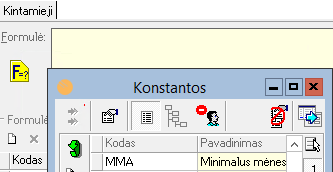
Konstantos ir išraiškos į formulę įrašomos paspaudus atitinkamai klavišus F3 (atsidaro konstantų sąrašas) arba F4 (atsidaro išraiškų sąrašas) ir pasirinkus reikiamą sąrašo įrašą. Į formulės lauką kartu su konstantos ar išraiškos kodu prieš jį automatiškai įsikelia ir atitinkamas ženklas – # arba $. Žinant konstantos ar išraiškos kodą (pavyzdžiui, MMA), jį galima iš karto įvesti į formulės lauką, tačiau tada prieš kodą reikia įvesti ir atitinkamą ženklą, be tarpo tarp ženklo ir kodo (pavyzdžiui, #MMA).
Pavyzdys Nr. 2
Pratęskime priskaitymo, skaičiuojančio minimalią algą valandomis, aprašymą.
Aukščiau aprašytame pavyzdyje šiam priskaitymui sukūrėme kodą ir pavadinimą, dabar aprašysime patį skaičiavimo algoritmą: minimali mėnesio alga turi būti dalinama iš einamojo periodo darbo valandų skaičiaus ir dauginama iš dirbtų valandų skaičiaus.
Konstanta, kurios reikšmė yra minimali mėnesio alga (pavyzdyje „MMA“) ir išraiškos, surenkančias einamojo periodo darbo valandas („DarboValandos“) bei dirbtas valandas („DirbtosValandos“), yra sisteminės, jų iš naujo kurti nereikia. Tačiau jeigu vartotojas nori formulėje naudoti naują konstantą ar išraišką, jis ją pirma turi susikurti (plačiau žr. skyrius Konstantos ir Išraiškos).
| Paspaudus pele lauke Formulė, paspauskite klaviatūros klavišą F3 ir iš atsidariusio konstantų sąrašo pasirinkite konstantą, kurios reikšmė yra minimali mėnesio alga. Į lauką Formulė ji įsikels su ženklu #:
|  | |
| Palikę tarpus, įveskite dalybos ženklą / ir paspauskite klaviatūros klavišą F4. Iš atsidariusio išraiškų sąrašo pasirinkite išraišką, kuri surenka einamojo periodo darbo valandas. Į lauką Formulė išraiška įsikels su ženklu $:
|  | |

 .
.Analogiškai įveskite daugybos ženklą * ir iš išraiškų sąrašo pasirinkite išraišką, kuri surenka einamojo periodo dirbtas valandas.
Ši formulė neturi kintamųjų, todėl apatinėje dalyje Formulės kintamieji nieko aprašyti nereikia. Paspauskite išsaugojimo mygtuką „Užrašyti“  arba Ctrl+Enter klavišų kombinaciją. Galutinis priskaitymo puslapio Kintamieji vaizdas bus toks:

Prieš išsaugant formulę galima pasitikrinti ar įrašinėjant formulę nebuvo padaryta techninių klaidų, pavyzdžiui: nepadėtas tarpas, neįrašytas simbolis ar kt. Tai galima padaryti paspaudus mygtuką  . Jeigu formulė bus aprašyta korektiškai bus gaunamas pranešimas programoje

Tačiau jeigu klaidų pasitaikys, programa pateiks prentacijai klaidos pranešimą kas yra neteisinga.
Pavydžiui: išraiška buvo pasirinkta „Dirbtos dienos“ Tačiau per klaidą klaviatūroje nuspaudėme „vvvv“ patikrinus formulės korektiškumą programa pateiks klaidos pranešimą, kad tokios išraiškos programoje aprašytos nėra

Kintamieji į formulę įvedami ranka, prieš juos be tarpo parašant @ ženklą, pvz., @A. Kintamasis turi būti trumpas, geriausia viena raidė.
Apatiniame lauke Formulės kintamieji, paspaudus mygtuką „Naujas“  , reikia aprašyti visus formulėje panaudotus skirtingus kintamuosius: , reikia aprašyti visus formulėje panaudotus skirtingus kintamuosius:
| 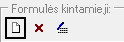 |

Lauke Kodas įvedamas formulėje panaudotas kintamojo žymėjimas be @ ženklo, lauke Pavadinimas – kintamojo pavadinimas, pvz., „Tarifinis atlyginimas“. Jeigu tas pats kintamasis formulėje naudojamas kelis kartus, jam naudojamas vienas aprašymas. Įvestas aprašymas išsaugomas paspaudus mygtuką „Išsaugoti“  . Kito kintamojo aprašymo įvedimui vėl reikia paspausti mygtuką „Naujas“
  .
.
Aprašant formulę, galima naudoti ir sąlyginius sakinius. Sąlyginio sakinio sintaksė:
Case when sąlyga then reikšmė, jei sąlyga tenkinama else reikšmė, jei sąlyga netenkinama end
Pavyzdžiui, reikia aprašyti algoritmą, grąžinantį sumą, lygią dienpinigių ir pusės atlyginimo skirtumui, bet tik tuo atveju, jeigu dienpinigių suma viršija pusę sutartinio atlyginimo. Iš anksto turi būti sukurtos išraiškos, grąžinančios sutartinio atlyginimo sumą (pavyzdyje – „Sut_atl“) ir dienpinigių sumą („dienpinigiai“).
Algoritmas atrodys taip:
case when $Sut_atl / 2 >= $dienpinigiai then 0 else $dienpinigiai – $Sut_atl / 2 end
Puslapis Grupės
| Pasirinkus priskaitymo puslapį Grupės, bus matomas visų priskaitymo grupių sąrašas. Naujai įvestam priskaitymui reikia pelės paspaudimu uždėti varneles ties tomis grupėmis, kurioms šis priskaitymas turi priklausyti. Papildomai išsaugoti pažymėjimų nereikia. |  |
Puslapis Ryšiai

Jeigu priskaitymui naudojamas kitoks atskaitymas, negu kitiems darbo užmokesčio priskaitymams, jis nurodomas puslapyje Ryšiai, paspaudus mygtuką „Naujas įrašas“  :
:

Lauke Atskaitymas, paspaudus mygtuką  , iš anksčiau įvestų atskaitymų sąrašo pasirenkamas reikiamas atskaitymas. Laukuose Data nuo ir Data iki nurodomas laikotarpis, kurį galios šis priskaitymo ir atskaitymo ryšys. Išsaugojimui paspaudžiamas mygtukas „Užrašyti“
  .
.
Būtina atkreipti dėmesį, ar priskaitymui, turinčiam ryšį su papildomais atskaitymais, turi būti skaičiuojami standartiniai Sodros ir pajamų mokesčiai. Pavyzdžiui, jeigu nuo priskaitymo vietoj 20 % pajamų mokesčio turi būti skaičiuojami 15 %, varnelės lauke Skaičiuoti pajamų mokestį dėti nereikia, reikia sukurti atskirą atskaitymą 15 % pajamų mokesčiui [Aprašymai 🡪 Atskaitymai] ir jį priskirti puslapyje Ryšiai. Jeigu šiuo atveju varnelė ties Skaičiuoti pajamų mokestį bus uždėta, programa nuo priskaitymo paskaičiuos ir standartinį pajamų mokestį, ir 15% pajamų mokestį, nurodytą ryšiuose.
Priskaitymo aprašyme nurodyti ryšiai su atskaitymais bus matomi tų atskaitymų aprašymuose ir atvirkščiai, atskaitymų aprašyme nurodyti ryšiai su priskaitymais bus matomi tų priskaitymų aprašymuose. Plačiau apie priskaitymų ir atskaitymų ryšius žr. skyrių Atskaitymai.
Buhalterinės sąskaitos
Pasirinkus priskaitymo puslapį Buhalterinės, bus matoma tušti Debeto, Kredito ir buhalterinių sąskaitų pavadinimai.
Kiekvienas priskaitymas gali turėti atskiras korespondencijas.

Jas galima įterpti paspaudus  mygtuką. Sąskaitas galima įrašyti ranka, arba paspaudus F3 mygtuką klaviatūroje. Sąskaitas leis pasirinkti tik tuomet jeigu jos yra užpildytos Sąrašai -> Buhalterinės sąskaitos -> Sąskaitos.
Po sąskaitų įvedimo paspauskite  informacijos išsaugojimui.

Išsaugojus priskaitymo buhalterines sąskaitas, atkreipkite dėmesį, jeigu sąskaitos buvo vedamos 2025.07.07 – 2025.07.31 periode, ankstesniuose informacija nebus išsaugota.
Informacija turi būti pildoma prie visų priskaitymų jeigu yra nuspręsta jas pildyti.
Atkreipkite dėmesį kad prie priskaitymo įvedus buhalterines sąskaitas jos tokios bus nepriklausomai nuo darbuotojo skyriaus, pareigų ar kt. informacijos.
Daugiau informacijos galite rasti Buhalterinės sąskaitos.
Priskaitymo redagavimas ir trynimas
Naujai aprašytą priskaitymą bus galima matyti ir pasirinkti darbuotojo kortelėse ir periodo priskaitymuose tik nuo to periodo, kuriame jis buvo aprašytas. Jeigu priskaitymas buvo redaguotas, keitimai bus matomi tik nuo to periodo, kada buvo redaguotas priskaitymas.
| Paredagavus priskaitymą, išsaugojimo metu programa išves pranešimą „Ar keisti priskaitymus darbuotojų kortelėse?“. Paspaudus mygtuką „Taip“, darbuotojų kortelėse, kuriose yra priskirtas redaguotas priskaitymas, jis pasikeis nuo redagavimo periodo. Ankstesniuose perioduose niekas nepasikeis. |  |
Paspaudus mygtuką „Ne“, keitimas bus išsaugotas tik priskaitymo aprašyme [Aprašymai🡪 Priskaitymai] ir jau pakeistą bus galima priskirti naujam darbuotojui. Jau priskirtas darbuotojų kortelėse toks priskaitymas nesikeis.
| Jei priskaitymas buvo redaguotas, ankstesniuose perioduose daryti keitimų nebus leidžiama, programa išves įspėjimą „Yra vėlesnių pakeitimų“. | 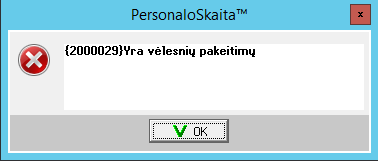 | |
| Ištrinti galima tik niekur nepanaudotą priskaitymą. Jeigu priskaitymas yra įterptas į darbuotojo korteles periodo priskaitymuose ar ataskaitų konfigūracijoje įtrauktas į kurias nors ataskaitas, programa tokio priskaitymo ištrinti neleis ir išves pranešimą, kuriose lentelėse priskaitymas panaudotas. Ištrynus visus nurodytus įrašus, galima bandyti trinti priskaitymą dar kartą. |  | |
Dokumento nr. 22