Normatyvinis sąrašas
Normatyvinis sąrašas – tai vartotojo pildoma įrašų grupė. Kiekvienas įrašas turi laisvai įvedamą ir redaguojamą kodą bei pavadinimą, tačiau kodas būtinai turi būti unikalus (negali kartotis tame pačiame sąraše).
Paprasti (normatyviniai) sąrašai:
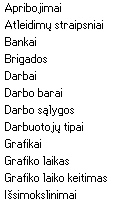 |  |  |
Šie sąrašai pasiekiami per meniu punktus:
- Sąrašai
- Kadrų normatyvai
- Darbo laiko apskaita
- Kiti 🡪 Vienetinė apskaita 🡪 Normatyvai
Sąrašų įrašai programoje naudojami pildant laukus, kurių reikšmės turi būti pasirenkamos iš sąrašo – tokius laukus žymi viena arba dvi rodyklės lauko dešinėje:


| Pavyzdžiui, darbuotojo kortelėje lauke Pareigos reikšmė turi būti pasirinkta iš sąrašo, kuris pildomas lange Sąrašai 🡪 Pareigos. |  |
Kai kurie iš šių sąrašų turi savo specifiką, kuri aprašyta atskirai – pavyzdžiui, skyrių sąrašas, apie kurio tvarkymą žr. skyrių Skyrių sąrašas.
Sąrašus rekomenduojama sudaryti darbo su programa pradžioje, tačiau daugumą jų galima papildyti ir darbo eigoje. Normatyvinių sąrašų pildymas nesudėtingas ir vienodas visiems sąrašams.
Normatyvinio sąrašo langas
Pavyzdžiui, pasirinkime Aprašymai 🡪 Ligos. Atsidarys langas su ligų sąrašu. Darbo su programa pradžioje yra įvestas tik vienas įrašas – „L“ – Liga. Visi sąrašai atsidaro paprasto sąrašo forma, kurią rodo įspaustas mygtukas „Sąrašas“  :
:

Kai kurių sąrašų įrašai dar gali turėti papildomų reikšmių, kurių nesimato sąrašo formoje. Šias reikšmes galima peržiūrėti paspaudus mygtuką „Redagavimo forma“  . Atsidarys redagavimo langas, kuriame galima keisti įrašo duomenis:

Normatyvinių sąrašų languose esančių mygtukų reikšmės:
 | Redagavimo forma. Joje galima peržiūrėti visus pasirinkto įrašo laukus ir tiesiai joje daryti pakeitimus (išskyrus reikšmių). Pradėjus redagavimą, forma automatiškai tampa tokia, kaip ir paspaudus mygtuką  . . |
 | Sąrašo forma. Ši forma visada būna aktyvi, atidarius sąrašą. Joje galima peržiūrėti visus sąrašo įrašus. |
 | Duomenų atnaujinimas (arba F5 klaviatūros klavišas). |
 | Redagavimo istorija. |
 | Duomenų importas. |
 | Įrašo redagavimas. |
 | Naujas įrašas. |
 | Įrašo trynimas. |
 | Atmesti pataisymus įraše. |
 | Vartotojų teisių apribojimas. |
 | Multiredagavimas. Įspaudus šį mygtuką, galima vienu metu atskirose formose redaguoti kelis to paties sąrašo įrašus. |
 | Uždaryti visas atidarytas redagavimo formas. |
 | Jeigu normatyvinis sąrašas atidarytas iš duomenų įvedimo lauko, šis mygtukas grąžina pasirinktą reikšmę. |
Redagavimo formos mygtukai:
 | Įspaudus šį mygtuką, redagavimo formos langas išlieka viršutinis. |
 | Sinchronizavimo mygtukas. Įspaudus šį mygtuką, pasirenkant iš sąrašo kitą įrašą, parodomi pasirinkto įrašo duomenys. |
 | Įrašo spausdinimas ir eksportas į įvairių formatų failus. |
 | Jeigu įrašas turi papildomų reikšmių, galiojančių tam tikrame periode, šiais mygtukais sukuriama nauja reikšmė arba ištrinama paskutinė įvesta reikšmė. |
Mygtukai  ,
,  ,
,  ir
ir  analogiški kaip sąrašo formos lange.
Atidarius langą su normatyviniu sąrašu, taip pat automatiškai susikuria to paties pavadinimo meniu punktas. Pavyzdžiui, pasirinkime Sąrašai 🡪 Priskaitymo grupės. Atsidarys priskaitymo grupių sąrašas ir tuo pačiu meniu juostoje atsiras punktas „Priskaitymų grupės“:

Meniu punktai „Redaguoti“, „Sukurti naują“, „Panaikinti“ ir „Atnaujinti“ atitinka sąrašo lango mygtukus  ,
,  ,
,  ir
ir  .
.
Susikūręs meniu automatiškai užsidaro uždarius atitinkamo sąrašo langą.
Naujo įrašo įvedimas ir redagavimas
Naujo įrašo įvedimui paspauskite mygtuką „Naujas įrašas“  ir atsidariusiame lange įveskite naujai kuriamo įrašo kodą ir pavadinimą (tai būtini laukai). ir atsidariusiame lange įveskite naujai kuriamo įrašo kodą ir pavadinimą (tai būtini laukai). |
Unikalus kodas yra būtinas kiekvieno sąrašo laukas. Normatyvinių sąrašų kodus galite generuoti automatiškai paspaudę klaviatūros klavišą F12. Plačiau apie tai žr. skyrių Automatinis kodų generavimas su F12.
Išsaugojus įrašą, jo kodo tame pačiame sąraše nebebus galima panaudoti antrą kartą, net ir ištrynus įrašą. Lauke Kodas įvedus jau panaudotą įrašą, programa neleis išsaugoti ir išves klaidos pranešimą.
Įrašo redagavimui reikia paspausti mygtuką „Redaguoti įrašą“  ir atsidariusiame įrašo koregavimo lange galima paredaguoti reikiamus laukus. ir atsidariusiame įrašo koregavimo lange galima paredaguoti reikiamus laukus. |  |
Įvedus (pakoregavus) reikiamą informaciją, norint ją išsaugoti, reikkia paspausti mygtuką „Užrašyti“  , norint atsisakyti pakeitimų – mygtuką „Atmesti pataisymus įraše“
  .
.
Paredagavus įrašą, pakeitimai automatiškai atsispindės visuose laukuose, kuriuose įrašas buvo panaudotas.
Įrašo ištrynimui reikia pasirinkti reikiamą įrašą ir paspausti mygtuką „Panaikinti“  . Programa paprašys patvirtinimo. . Programa paprašys patvirtinimo. |  | |
| Programa neleis ištrinti įrašo, jeigu jis yra įvestas nors viename lauke ir išves klaidos pranešimą, kurioje lentelėje įrašas yra panaudotas. Jeigu būtinai reikia ištrinti įrašą, pirma jį reikia panaikinti visose programos nurodytose lentelėse. |  | |
Normatyvų sąrašo papildymas duomenų įvedimo metu
Paspaudus prie duomenų įvedimo lauko esantį mygtuką  (arba klaviatūros klavišą F3) iškviečiamas sąrašas, iš kurio galima pasirinkti reikiamą reikšmę arba jei reikiamos reikšmės nėra, įvesti naują rikšmę paspaudus mygtuką „Naujas įrašas“
  . Tačiau jeigu iškviestame sąraše nėra naujo įrašo, redagavimo bei trynimo mygtukų, reiškia, kad tokio sąrašo įrašai aprašomi sudėtingiau ir juos reikia aprašyti iš anksto (pavyzdžiui, skyrių sąrašą).
Pavyzdžiui, vedame darbuotojo adresą ir kitus kontaktinius duomenis [Kadrai 🡪 Darbuotojai, puslapis Adresas]. Prie lauko Savivaldybė reikia paspausti mygtuką  arba stovint lauke – klaviatūros klavišą F3.

Atsidariusiame lange bus matomas savivaldybių sąrašas. Reikiamą įrašą galima pasirinkti dvigubu pelės paspaudimu arba paspaudus mygtuką „Grąžinti“  . Jei reikiamo įrašo sąraše nėra, jį galima sukurti paspaudus mygtuką „Naujas įrašas“
  .
.
Dokumento nr. 11