Jeigu įmonėje nenaudojamas programos grafikų modulis, priskirti kalendoriui grafiką ir atspausdinti grafiką nėra galimybių.
Kalendoriaus sukūrimas ir grafiko priskyrimas kalendoriui
Darbo su programa pradžioje yra sukurti du standartiniai kalendoriai (be grafikų) – 5DDS („5 dienų darbo savaitė“) ir 5DDSA („5 dienų darbo savaitė antraeilininkams“). Vartotojas gali papildomai sukurti tiek kalendorių, kiek reikia pagal įmonės poreikius.
Pasirinkus Darbo laiko apskaita 🡪 Kalendoriai, atsidarys langas su kalendorių sąrašu:

Naujas kalendorius kuriamas paspaudus mygtuką „Sukurti naują įrašą“  arba Insert klaviatūros klavišą. Atsidarys įvedimo langas:
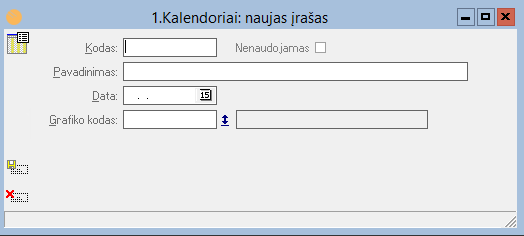
Laukų pildymas:
Kodas – įvedamas kalendoriaus kodas.
Pavadinimas – įvedamas kalendoriaus pavadinimas.
Data – nurodoma grafiko galiojimo pradžios data.
Grafiko kodas – nurodomas (pasirenkamas iš sąrašo) grafiko kodas.
Pastaba. Jeigu programoje grafikų modulis nenaudojamas, laukų Data ir Grafiko kodas nesimatys.
Naujo kalendoriaus kūrimo pavyzdys:

Aprašytas kalendorius išsaugomas paspaudus mygtuką „Užrašyti“  .
.
Darbo su programa eigoje kalendoriui priskirtą grafiką galima panaikinti arba pakeisti. Sąraše pasirinkus kalendorių ir paspaudus redagavimo mygtuką „Redagavimo forma“  galima pamatyti grafikų priskyrimo tam kalendoriui istoriją:

Norėdami kalendoriui įvesti naują grafiką, paspauskite mygtuką „Naujas“  (žr. paveikslą aukščiau). Atsidarys langas su paskutinio įvesto grafiko duomenimis:

Laukų Kodas ir Pavadinimas keisti nereikia, o laukuose Data ir Grafiko kodas įvedama data, nuo kurios pradės galioti naujas grafikas šiam kalendoriui, bei iš sąrašo pasirenkamas grafiko kodas:

Pakeitimų išsaugojimui paspaudžiamas mygtukas „Užrašyti“  .
.
Grafikų, priskirtų šiam kalendoriui, sąraše atsirado dar vienas įrašas:

Kalendoriui priskiriant naują grafiką yra nurodoma pradžios data, o grafiko galiojimo pabaigos data automatiškai nurodoma 3000.01.01. Prieš tai galiojusiam grafikui automatiškai užsideda viena diena ankstesnė galiojimo pabaigos data (šiuo atveju 2025.07.13).
Darbuotojo, kuriam priskirtame kalendoriuje keitėsi grafikai, darbo laiko apskaitos žiniaraštis bus pildomas atsižvelgiant į to kalendoriaus grafikų galiojimo datas.
Tą patį grafiką galima naudoti keliems kalendoriams. Pavyzdžiui, jeigu įmonėje dirba trys pamainos budėtojų, kurie vieną parą budi ir dvi paras turi laisvas, galima sukurti tris kalendorius ir tik vieną grafiką, kuriam įvedami grafiko laiko trumpinimai, darbo dienų perkėlimai ir pan. (žr. skyrių Grafikų koregavimas) ir tas grafikas priskiriamas visiems trims kalendoriams su vienos dienos skirtumu.
Grafikų spausdinimas
Priskyrus grafikus kalendoriams, grafikų darbo laiką galima atspausdinti. Pasirenkame Ataskaitos – darbo laiko – Grafikų atvaizdavimas Atsidariusiame lange nurodomas periodas, už kurį norima atspausdinti grafikus, o lauke Kalendorius pasirenkamas vienas ar keli kalendoriai. Nenurodžius jokio kalendoriaus, bus atspausdinti visi nurodyto periodo kalendoriams priskirti grafikai. Paspaudus mygtuką „Atnaujinti“  , pasirinktiems arba visiems kalendoriams žemiau bus atvaizduotas darbo laikas pagal jiems priskirtą grafiką:

Atkreipkite dėmesį, kad vienam kalendoriui (grafikui) gali būti skirtos kelios eilutės. Analogiškai grafikai vaizduojami ir ataskaitos spausdintinėje formoje. Ataskaitos spausdinimui reikia paspausti mygtuką „Spausdinti“  .
.
Atsidarys naujas langas su suformuota ataskaita, kurią galima atsispausdinti ir jei reikia išsisaugoti vienu iš galimų formatų. Tam reikia paspausti mygtuką „Spausdinti“  arba „Eksportuoti“
  .
.
Kalendoriaus priskyrimas konkrečiam darbuotojui
Naujai įvedamam darbuotojui [Kadrai 🡪 Darbuotojai] kalendorius nurodomas darbuotojo kortelės puslapyje Požymiai:

Jeigu jau esančiam darbuotojui reikia pakeisti kalendorių, darbuotojo kortelėje pasirenkamas reikiamas periodas ir paspaudus redagavimo mygtuką „Naujas“  puslapyje Paskyrimai lauke Kalendorius vietoje senojo kalendoriaus kodo nurodomas (pasirinkti iš sąrašo) naujas. Kalendorius darbuotojui pasikeis nuo pirmos pasirinkto periodo dienos arba ranka bus pakeista „Perkėlimo/ paskyrimo data“. (šią funkciją gali naudoti tik vartotojai, įsigiję kadrų modulį)
Darbo laiko apskaitos žiniaraštis (tabelis) ir darbuotojų grafikų atvaizdavimo ataskaita [Ataskaitos 🡪 Darbo laiko 🡪 Darbuotojų grafikų atvaizdavimas] reaguoja į darbuotojo kalendoriaus pasikeitimus periodo viduryje.

Planinių kalendorių pildymas ir rankinis koregavimas
Pasirinkus Sistema 🡪 Periodai, atsidarys langas su jau sukurtais apskaitos periodais (apie periodus plačiau žr. skyrių Įmonės atributai ir apskaitos periodai).

Pasirinkus reikiamą periodą bei kalendorių, kalendoriaus užpildymo galimybės matomos paspaudus mygtuką „Standartinis“.
| Pildymui pagal grafiką yra dvi galimybės (šie mygtukai matomi tik tada, jei naudojamas grafikų modulis): Pagal grafiką – bus užpildytas pasirinktas kalendorius pagal jam priskirtą grafiką, atsižvelgiant į įvestas šventes ir grafikų koregavimus; Kalendorių pildymas – bus užpildyti visi pasirinktame periode galiojantys kalendoriai pagal jiems priskirtus grafikus, atsižvelgiant į įvestas šventes ir grafikų koregavimus. |  |
Pasirinkus 5d. po 8val. arba 5d. po 4val., pasirinktas kalendorius nepriklausomai nuo jam priskirto grafiko bus užpildytas standartiniu 5 dienų po 8 arba po 4 valandas darbo grafiku. Jeigu reikia, užpildytas valandas galima koreguoti.
Pasirinkus Tuščias, visos pasirinkto kalendoriaus, nepriklausomai nuo jam priskirto grafiko, dienos bus užpildytos nuliniu valandų skaičiumi. Vartotojas gali kiekvienai dienai ranka įvesti reikalingą darbo valandų skaičių.
| Darbo d. pildyti val. sk. – visos pasirinkto kalendoriaus darbo dienos bus užpildytos pasirinktu valandų skaičiumi, kuris įvedamas naujai atsidariusiame lange. Įvedus reikiamą valandų skaičių, reikia paspausti mygtuką „Pildyti“. |  |
Visuose kalendoriuose (su grafikais ir be) bus pažymėtos visos šventinės dienos, kurios yra įvestos Darbo laiko apskaita 🡪 Švenčių/perkeliamos dienos lange.
| Užpildytas kalendorius susideda iš dviejų dalių: Viršutiniame kalendoriaus lauke skirtingomis vartotojo pasirinktomis spalvomis pažymėtos darbo, poilsio ir švenčių dienos:
Apatiniame kalendoriaus lauke kiekvienai darbo dienai įrašomas darbo valandų skaičius, nedetalizuojant pagal tabelio dienų tipus. Jeigu įmonėje darbo laiko apskaitai grafikai nenaudojami, arba neaprašomi grafikų koregavimai, arba atskirai nevedamas švenčių sąrašas (plačiau žr. skyrių Grafikų koregavimas), tada kiekviename periode kiekvienam kalendoriui viršutiniame lange reikia rankiniu būdu atitinkamai sužymėti (du kartu paspaudimu pele ant norimos pakeisti dienos) darbo, poilsio ir švenčių dienas, o apatiniame – surašyti arba pakoreguoti darbo valandas. |  |

Taip pat rankiniu būdu galima pakoreguoti ir pagal grafikus užpildyto planinio kalendoriaus įrašus.
Dokumento nr. 18