Paprastas sąrašas ir verslo pjūvių naršyklė
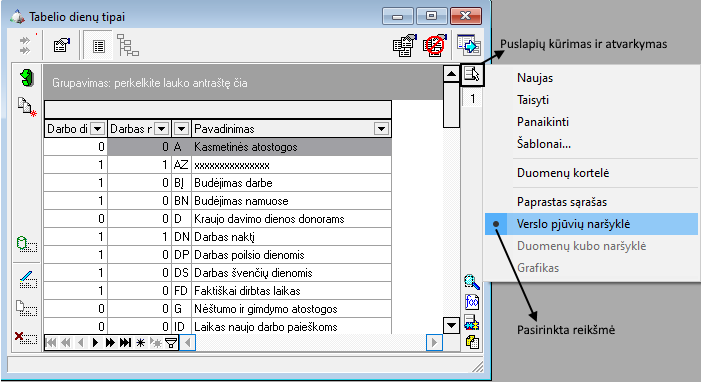
Dauguma programos sąrašų gali būti dviejų tipų: paprastas sąrašas ir verslo pjūvių naršyklė. Pasirinkti sąrašo tipą galima paspaudus mygtuką  , esantį lango dešiniajame viršutiniame kampe:

Paprastame sąraše įrašai rūšiuojami pagal kodą didėjančia tvarka – pirma skaičiai, paskui raidės.
Verslo pjūvių naršyklė suteikia daugiau galimybių įrašų paieškai ir tvarkymui negu paprastas sąrašas (apie tai plačiau žr. Verslo pjūvių naršyklės galimybės):
Normatyvinių sąrašų įrašai dažnai dar turi papildomos informacijos, kurią galima peržiūrėti ir redaguoti lange, atsidarančiame paspaudus mygtuką „Redagavimo forma“  , pavyzdžiui, konstantų sąrašo įrašai [Aprašymai 🡪 Konstantos]:

Plačiau apie tai žr. skyrių Paprastų (normatyvinių) sąrašų tvarkymas.
Darbuotojų sąrašas
Darbuotojų sąrašą galima atidaryti keliose vietose: Kadrai 🡪 Darbuotojai, Kadrai 🡪 Darbuotojų buhalterinė informacija. Atidarytas darbuotojų sąrašas per meniu punktą Operacijos (pavyzdžiui, Periodo priskaitymai, Atostogos, Nedarbingumas ir pan.) yra tarpinis variantas tarp paprasto sąrašo ir verslo pjūvių naršyklės. Šiame sąraše galima taikyti žemiau aprašytas stulpelių tvarkymo bei skyriuje Rūšiavimas, filtravimas ir grupavimas verslo pjūvių naršyklėje aprašytas rūšiavimo funkcijas. Be to, darbuotojų sąraše tam tikri įrašai priklausomai nuo pasirinkto periodo yra papildomai išskiriami spalvomis:

Raudonu šriftu žymimi atleisti darbuotojai. Atleisti darbuotojai šiame sąraše matomi, jeigu pasirinktas periodas nėra vėlesnis negu darbuotojo atleidimo metu nurodyta data lauke „Rodyti iki“. Pavyzdžiui, darbuotojas, kurio tabelio numeris 1 yra atleistas 2025.06.26, tačiau periodo 2025.06.01-2025.06.30 darbuotojų sąraše jis matomas, nes minėtam darbuotojui atleidimo metu nurodyta vėlesnė negu šis periodas rodymo pabaigos data. Mėlynu šriftu išskiriami nurodytame periode priimti darbuotojai. Žydrame fone išskirti darbuotojai, kuriems yra įvesta operacija (pavyzdžiui, nedarbingumas, atostoginiai ar pan.), bet nesugeneruota į periodo priskaitymus.
Sąrašo įrašų kopijavimas į MS Excel failą
Tiek paprasto sąrašo, tiek verslo pjūvių naršyklės duomenis galima išsikelti į MS Excel failą. Ypač tai patogu formuojant ataskaitas, kai pagal ataskaitos parametrus suformuoti duomenys toliau apdorojami pagal vartotojo poreikius Excel programos pagalba. Visą sąrašą (normatyvinį arba suformuotą ataskaitų modulyje) išsikelti į Excel failą galima dviem būdais: eksportuojant į xls formatą arba kopijuojant visus sąrašo įrašus. Į Excel failą nukopijuoti galima ne visą sąrašą, o tik tam tikrus įrašus.
- Viso sąrašo eksportas į xls formatą vykdomas paspaudus mygtuką „Įrankiai“
 , esantį programos lango su sąrašu dešiniajame apatiniame kampe:
- Viso sąrašo eksportas į xls formatą vykdomas paspaudus mygtuką „Įrankiai“
 , esantį programos lango su sąrašu dešiniajame apatiniame kampe:


Programoje atsivers langas, kuriame galėsite pasirinkti norimą failo išsaugojimo vietą.
|  | ||
Visi sąrašo įrašai pažymimi tamsiai mėlyna spalva. Tada reikia paspausti mygtuką „Duomenų kopijavimas į atmintį“  , esantį programos lango su sąrašu dešiniajame apatiniame kampe: , esantį programos lango su sąrašu dešiniajame apatiniame kampe: |  | ||
| Programos lango dešiniajame viršutiniame kampe atsiras pranešimas apie nukopijuotų įrašų kiekį. |  | ||
 ir pasirinkus meniu punktą Pažymėti viską:
Atsidarius MS Excel programą ir pasirinkus meniu juostoje Edit 🡪 Paste, arba paspaudus klaviatūroje klavišų kombinaciją Ctrl + V. Nukopijuoti įrašai bus įterpti į Excel programos lentelę. Toliau Excel programoje įkeltus duomenis galima pertvarkyti.
|  |
 :
:Ekrano dešinėje viršuje atsiras užrašas, kad įrašai nukopijuoti, tada reikia atsidarykite Excel programą ir pasirinkti Edit 🡪 Paste, arba paspausti klaviatūroje Ctrl + V klavišų kombinaciją.
Stulpelių pasirinkimas rodymui, jų vietos ir pločio keitimas
Vartotojas pats gali pasirinkti, kuriuos sąrašo lentelės stulpelius nori matyti, t.y. susikurti jam reikalingų lentelės laukų rinkinį, vadinamą puslapiu. Tam reikia paspausti mygtuką „Puslapių kūrimas ir tvarkymas“  , esantį programos lango dešinėje dalyje, ir pasirinkti punktą „Taisyti“.
Puslapio aprašymo langas, kai naudojamas paprastas sąrašas, atrodo taip:

Puslapio aprašymo langas, naudojant verslo pjūvių naršyklę, atrodo taip:

Nepasirinkti ir pasirinkti stulpelių pavadinimai matomi atsidariusio lango stulpeliuose Nepasirinkti lentelės laukai ir Pasirinkti laukai. Verslo pjūvių naršyklėje laukų sąrašo atnaujinimui reikia paspausti mygtukus  arba
arba  . Stulpelius perkelti iš vienos dalies į kitą galima dvigubu pelės paspaudimu arba pažymėjus reikiamą stulpelį pele paspausti mygtukus > arba <. Mygtukai >> ir << perkelia visus stulpelius, mygtukais /\ ir \/ (
  ir
ir  ) galima keisti pasirinkto stulpelio vietą sąraše. Sutvarkę stulpelių sąrašą, reikia paspausti mygtuką
  (verslo pjūvių naršyklėje – mygtuką
  ).
).
Tam pačiam sąrašui galima susikurti kelis stulpelių rinkinius (puslapius), kiekvienam priskiriant pavadinimą ir mygtuko numerį (laukai Puslapio pavadinimas ir Mygtukas paprastame sąraše, Pastaba ir Trumpai – verslo pjūvių naršyklėje). Naujas puslapis kuriamas paspaudus mygtuką „Puslapių kūrimas ir tvarkymas“  ir pasirinkus punktą Naujas. ir pasirinkus punktą Naujas.Sukurtų puslapių mygtukai su numeriais matomi lango dešinėje. Užvedus pelės žymeklį ant mygtuko, pasirodo puslapio pavadinimas. |  |
Stulpelių vietą sąraše galima keisti tvarkant puslapį, kaip jau buvo minėta, arba tiesiog sąrašo formoje nuspaudus pelės žymeklį ties stulpelio pavadinimu, nutempti jį į reikiamą vietą.
| Stulpelio plotį galima keisti pelės žymeklį užvedus į tarpą tarp stulpelių pavadinimų ir tempiant stulpelį iki reikiamo pločio: |  |
Verslo pjūvių naršyklėje, ties stulpelių pavadinimais paspaudus dešinį pelės klavišą, galima pasirinkti daugiau stulpelių tvarkymo variantų:

Nerodyti šio stulpelio – paslepia stulpelį (perkelia jį prie nepasirinktų lentelės laukų).
Geriausias stulpelio Plotis ir Geriausias visų stulp. plotis automatiškai praplečia arba susiaurina pasirinktą stulpelį arba visus matomus stulpelius.
Lygiavimas – galima pasirinkti pagal kurią stulpelio antraštę norima matyti sulygiuotą tekstą.
| Formuojant stulpelius, taip pat galima pasirinkti, kaip norime matyti patį stulpelio pavadinimą bei antraštės: |  |
| Antraštės aukštis – galima pasirinkti standartinį antraštės aukštį arba nusistatyti didesnį. Pavyzdžiui, pasirinkus „Nustatyti“ ir atiradusiame lange įrašius skaičių, antraštės aukštis pasikeis, pagal nustatymą. |  |
Šiuo atveju antraštė atrodys taip:

Šis antraštės nustatymas labiau tinka tada, jei naudojami ilgi stulpelių pavadinimai. Pilnus pavadinimus galima nustatyti „Stulpelių pavadinimo“ skiltyje pažymėjus reikšmę „Ilgi“.
Nustačius norimą antraštės aukštį, bei pasirinkus ilgus pavadinimus, lentelė atrodys taip:

Dokumento nr. 05