Įvadas
Atlikti duomenų importą į programą galima pasirinkus Operacijos 🡪 Importas. Vieną kartą apsirašius importo formatą, jį galima naudoti kiekvieną kartą importuojant tos pačios struktūros duomenis.
Importo formato sukūrimas
Pasirinkite Operacijos 🡪 Importas. Atidariusio lango puslapyje Importų sąrašas pasirinkamas reikiamas sisteminis importas, pvz., „Darbuotojų kortelių importas“:

Pasirinkus reikiamą sisteminį importą, reikia atidaryti puslapį Importų formatų sąrašas. Jame matomi anksčiau aprašyti importo formatai:
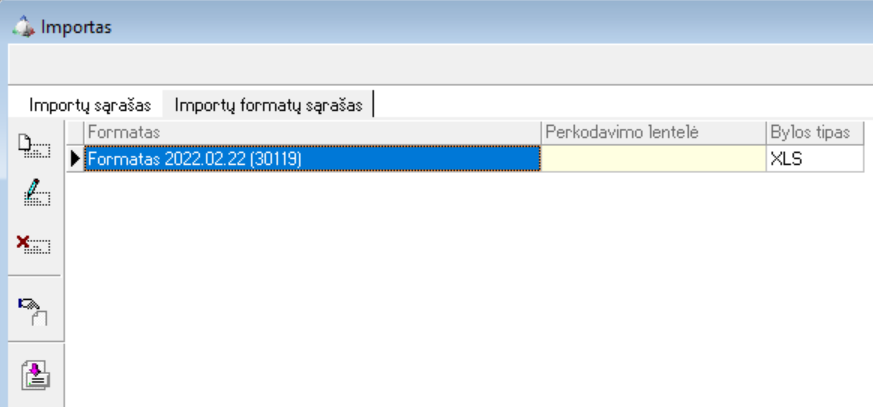
Naujo formato sukūrimui reikia paspausti mygtuką „Naujas importo formatas“  . Atsidarys langas:
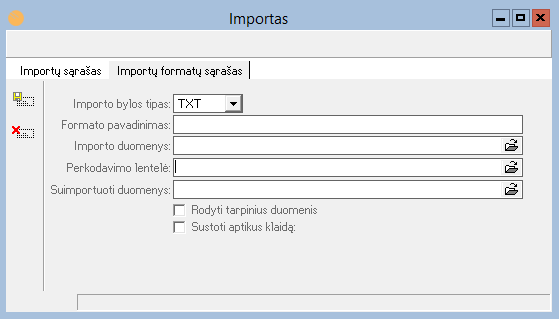
Laukų pildymas:
| Importo bylos tipas – pasirenkama iš sąrašo, kokio tipo faile yra išsaugoti importuojami duomenys. Galimi formatai: TXT – tekstinis failas (formatas, siūlomas pagal nutylėjimą). XLS – MS Excel failas. | 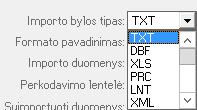 |
DBF – duomenų bazės formatas.
PRC – duomenų surinkimo iš duomenų bazės procedūra.
LNT – duomenų lentelė duomenų bazėje.
XML – struktūrinis failas.
Formato pavadinimas – įvedamas naujai kuriamo importo formato pavadinimas.
Importo duomenys – paspaudus mygtuką  , esantį dešinėje lauko pusėje, nurodomas pilnas kelias iki kietajame diske saugomos importo bylos. Šio lauko pildymas nebūtinas, bylą galima nurodyti kiekvieno importo metu.
Perkodavimo lentelė – paspaudus mygtuką  , esantį dešinėje lauko pusėje, nurodomas pilnas kelią iki kietajame diske saugomos perkodavimo lentelės. Daugeliu atvejų šio lauko pildyti nereikia.
Suimportuoti duomenys – paspaudus mygtuką  , esantį dešinėje lauko pusėje, nurodomas pilnas kelią iki failo, kuriame bus išsaugoti suimportuoti duomenys. Šio lauko pildyti nebūtina.
Rodyti tarpinius duomenis – uždėjus varnelę, prieš galutinį importą ekrane bus parodyti tarpiniai importo duomenys. Tai patogu norint dar kartą patikrinti importuojamus duomenis. Neuždėjus varnelės, duomenys iš karto bus importuoti į programą.
Sustoti aptikus klaidą – uždėjus varnelę, importo metu programai aptikus klaidą, importas bus sustabdomas ir išvedamas klaidos pranešimas. Neuždėjus varnelės, importas bus vykdomas be sustojimų, neimportuojant įrašų su klaidomis.
Pavyzdys Nr. 1
Sukurkime importo formatą pagal turimą MS Excel failą:
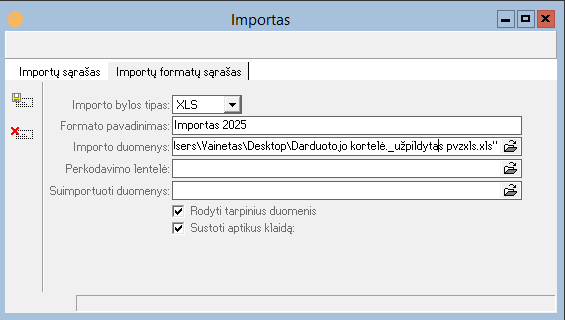
Lauke Importo duomenys nurodykime importo failą, išsaugotą „Microsoft Excel 4.0 Worksheet“ formatu, taip pat uždėkime varneles ties laukais Rodyti tarpinius duomenis ir Sustoti aptikus klaidą. Išsaugokime importo formatą.
XLS importo formato aprašymas
Importuojant duomenis iš MS Excel formato failo jis gali būti xls arba xlsx formatu.
Atidarius failą MS Excel programa ir pasirinkus komandą „Save As…“ šį failą reikia išsaugoti kompiuterio kietajame diske reikiamu pavadinimu, o lauke Save as type būtinai reikia pasirinkti failo išsaugojimo formatą.

Sukūrus XLS importo formatą, jį reikia aprašyti. Tam importo formatų sąraše reikia pasirinkti reikiamą įrašą ir du kartus paspausti ant jo pele arba paspauskite mygtuką „Importo formato aprašymas“  .
.

Atsidarys langas:

Jeigu aprašydami importo formatą nurodėte kelią iki kietajame diske saugomos importo failo, šis kelias automatiškai perkeliamas į lauką Importo duomenys. Kelią galima pasirinkti arba pakeisti rankiniu būdu, paspaudus mygtuką lauko dešinėje:

Kai laukas Importo duomenys užpildytas teisingai, paspaudus mygtuką „Parodyti duomenis“  , esantį lauko dešinėje, lauke apačioje bus atvaizduoti importo faile esantys duomenys:

| Jeigu kelias iki failo nurodytas klaidingai, arba .xls/xlxs failas išsaugotas ne tinkamu formatu, arba failas yra atidarytas, programa išves klaidos pranešimą. Tuo atveju reikia paspausti mygtuką „OK“ ir dar kartą patikrinti ar failas uždarytas, ar jis išsaugotas reikiamu formatu ir ar nurodytas teisingas kelias iki failo. |  |
Importo duomenų lauke, stulpelyje Stulpelis, reikia nurodyti MS Excel programos stulpelių numerius. Tam patogu naudotis importo failo peržiūros funkciją  . MS Excel programoje stulpelis A atitiks skaičių 1, stulpelis B – skaičių 2 ir t. t.
Lauke Pradėti nuo eilutės reikia nurodyti MS Excel lentelės eilutės numerį, nuo kurios prasideda duomenys (lentelės antraštes ir kitą informaciją, esančią lentelės viršuje, reikia praleisti).
Importo formato aprašymo išsaugojimui reikia paspausti mygtuką „Užrašyti duomenų formatą“  . .Programa išves paklausimą. Paspaudus mygtuką „Yes“, duomenų formatas bus užrašytas.
Taip pat reikalinga apsirašyti kuriame stulpelyje yra norimi importuoti duomenys, tai galite padaryti atsistoję ant tarkime „Tabelio numeris“ ir lango apačioje nusirodę stulpelį ant jo paspaudžiant du kartus: Importo aprašymo stulpelis taps pajuodęs ir užsipildys stulpelio numeris iš Excel failo.
|


TXT importo formato aprašymas
Sukūrus TXT importo formatą, jį reikia aprašyti. Tam importo formatų sąraše reikia pasirinkti reikiamą įrašą ir du kartus paspausti ant jo pele arba paspauskite mygtuką „Importo formato aprašymas“  .
.

Atsidarys langas:

Jeigu aprašydami importo formatą nurodėte kelią iki kietajame diske saugomos importo failo, šis kelias automatiškai perkeliamas į lauką Importo duomenys. Kelią galima pasirinkti arba pakeisti rankiniu būdu, paspaudus mygtuką lauko dešinėje. Jei laukas Importo duomenys užpildytas teisingai, paspaudus mygtuką „Parodyti duomenis“  , esantį lauko dešinėje, lauke apačioje bus atvaizduoti importo faile esantys duomenys:
| Jeigu kelias iki failo nurodytas klaidingai, programa išves klaidos pranešimą. Tuo atveju reikia paspausti mygtuką „OK“ ir dar kartą patikrinti teisingai nurodytas kelias iki failo. |  | ||
Kokie importo duomenų laukai bus pavaizduoti, priklauso nuo duomenų importo faile skyrimo būdų:
|  | ||
Pasirinkus duomenų skyrimo būdą „Su skirtuku“, bus pateikiami tokie duomenų importo laukai, kaip parodyta aukščiau esančiame paveiksle. Duomenys importo faile gali būsi skiriami tarp atskiriamų duomenų paspaudžiant TAB klavišą arba skiriant juos vartotojo pasirinktu simboliu, šiuo atveju – kabliataškiu.
Pavyzdys Nr. 2
Suimportuokime į programą pareigas. Tam atsidarykime susikurtą pareigų importo formatą ir pasirinkime duomenų skyrimą TAB klavišu:
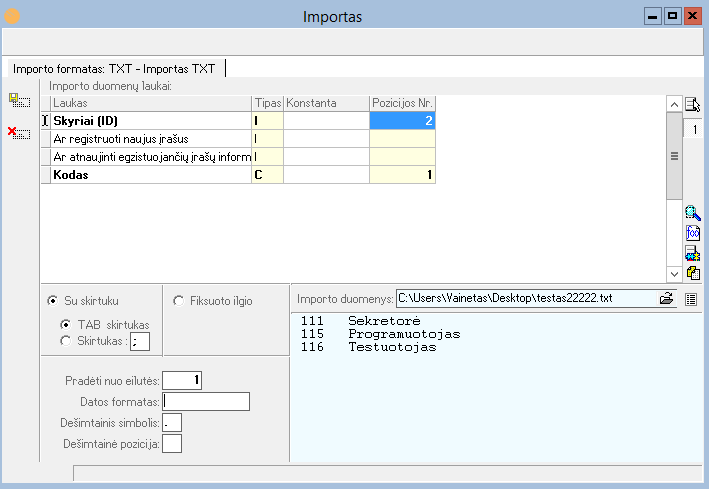
Stulpelyje Pozicijos Nr. įrašomas duomenų pozicija. Šiuo atveju pirmoje pozicijoje yra pareigų kodas – „011“, antroje pozicijoje – „Pareigų pavadinimas“ – „Gaisrininkas“.
Jei aprašant duomenų importą, pasirenkamas duomenų skyrimas fiksuotu ilgiu, tuomet atvaizduojami kiti importo duomenų laukai (žr. pav. žemiau).
Tuomet stulpelyje Ilgis įrašomas duomenų simbolių skaičius, stulpelyje Pozicija nuo nurodoma, nuo kurio eilutės elemento prasideda reikia duomenys.
Pavyzdys Nr. 2 (tęsinys)
Atsidarius susikurtą pareigų importo formatą ir pasirinkime duomenų skyrimą fiksuotu ilgiu:

Aprašant pareigų kodą – stulpelyje Pozicija nuo nurodomas skaičius 1, nes nuo pirmojo eilutės elemento prasideda pareigų kodas, stulpelyje Ilgis – nurodomas pareigų kodo ilgis, šiuo atveju, kodą sudaro 3 skaičiai.
Aprašant pareigų pavadinimą, nurodoma, kad pareigų duomenys prasideda nuo 4 elemento ir ilgis negali viršyti 15 raidžių (elementų).
Lukelyje Pradėti nuo eilutės nurodomas eilutės numeris, nuo kurios prasideda duomenys.
Laukelyje Datos formatas nurodoma, kuriu formatu faile yra atvaizduojama data. Pvz., jei faile data pateikiama formatu 1999.01.01, tai šiame lauke įrašomas datos formatas – yyyy.mm.dd, kur yyyy – atvaizduoja metus, mm – mėnesį ir dd – dieną. Jei faile data yra 01.01.99, tai šiame lauke įrašomas datos formatas – dd.mm. yy, ir t.t.
Dešimtainis simbolis – nurodomas faile esančio dešimtainės skaičiaus dalies skyrimo ženklas.
Importo formato aprašymo išsaugojimui reikia paspausti mygtuką „Užrašyti duomenų formatą“  . .Programa išves paklausimą. Paspaudus mygtuką „Yes“, duomenų formatas bus užrašytas. |  |
Importo procedūra
Turint aprašytą importo formatą galima atlikti patį importą. Pasirinkus Operacijos 🡪 Importas, atsidariusio lango puslapyje Importų sąrašas pasirinkamas reikiamas sisteminis importas:

Puslapyje Importų formatų sąrašas pasirenkamas importo formatas, pagal kurį bus atliekamas importas. Jeigu aprašant pasirinktą formatą buvo nurodytas importo failas, jo pavadinimas, tai kelias iki failo bus matomas lauke Importo duomenys:
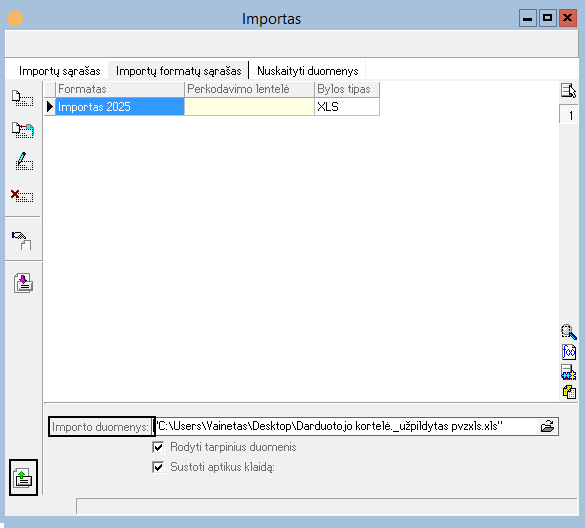
Failą pasirinkti arba pakeisti galima paspaudus mygtuką  lauko dešinėje. Požymiai Rodyti tarpinius duomenis ir Sustoti aptikus klaidą taip pat persikėlė iš pasirinkto importo formato, tačiau šiame lange juos galima pakeisti.
Norint importuoti duomenis, reikia paspausti mygtuką „Duomenų importas“  .
.
Jeigu yra uždėta varnelė ties Rodyti tarpinius duomenis, programa prieš importuodama duomenis pirma parodys juos ekrane:
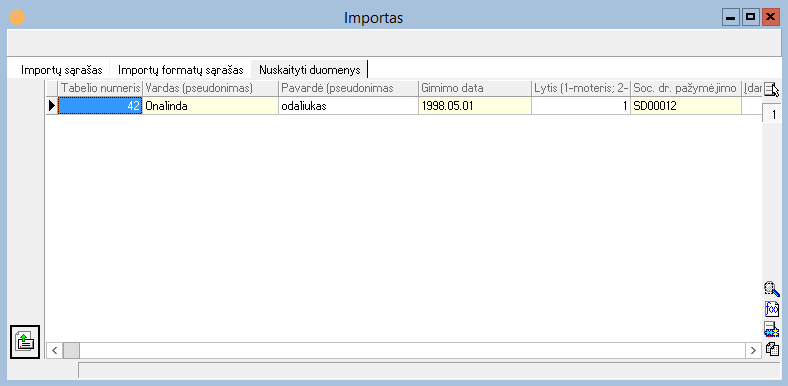
Bus sukurtas naujas [Operacijos 🡪 Importas] puslapis Nuskaityti duomenys.
Jei duomenys teisingi, atlikti importui šiame lange reikia paspausti mygtuką „Duomenų importas“  . Programa išves pranešimą apie įvykdytą importo procedūrą. . Programa išves pranešimą apie įvykdytą importo procedūrą. |  |
Dokumento nr. 60