Nuo 2016 metų sausio 1 dienos Lietuva prisijungia prie bendros mokėjimų eurais erdvės SEPA (Single Euro Payments Area) – standartizuojami elektroniniai mokėjimai, naudojamasi vienodais mokėjimų formatais ir taisyklėmis. Su mokėjimų formatų ir ISO XML standartų pokyčiais galima susipažinti SEB informacijoje apie mokėjimo failų formatų pakeitimus.
Pagrindiniai SEPA reikalavimai apibrėžti Europos Sąjungos reglamente Nr. 260/2012.
Kaip pasitikrinti ir nustatyti naują SEPA formatą
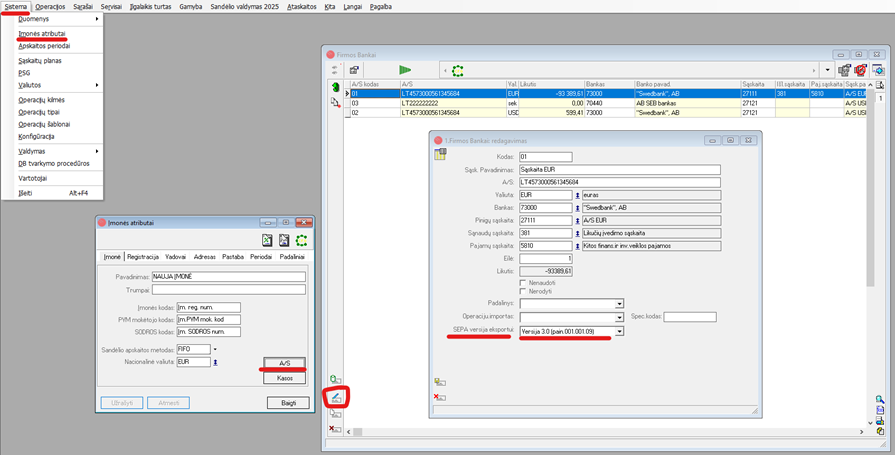
Informuojame, kaip „Euroskaita“ programoje pasitikrinti, ar Jūsų sistemoje jau galima naudotis naujuoju SEPA formatu, bei kaip jį aktyvuoti.
1. Pagrindiniame meniu eikite: Sistema > Įmonės atributai > A\S (Atsiskaitomosios sąskaitos).
2. Pasirinkite reikiamą banko sąskaitą ir spauskite „Redaguoti“.
3. Atsidariusiame lange raskite laukelį „SEPA versija eksportui“ ir išskleidžiamajame sąraše pasirinkite: Versija 3.0 (pain.001.001.09).
4. Spauskite „Išsaugoti“.
Naujienos mokėjimo pavedimų informacijoje
Naujos SEPA informacijos įvedimas
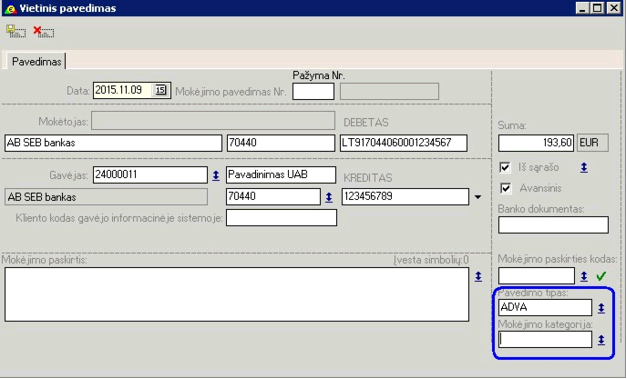
Programoje registruojamuose mokėjimo pavedimuose dabar gali būti įvedama nauja SEPA informacija – Pavedimo tipas ir Mokėjimo kategorija.
Tam skirti nauji Mokėjimo pavedimo formos laukai.
Pinigų modulyje registruojamo mokėjimo pavedimo forma dabar atrodo šitaip:
Pinigų valdymo modulyje registruojamo mokėjimo pavedimo forma dabar atrodo šitaip:
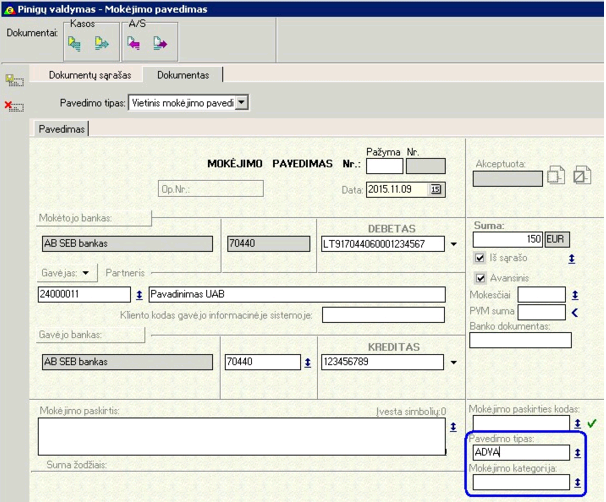
Laukų „Pavedimo tipas“ ir „Mokėjimo kategorija“ reikšmės gali būti įvedamos ranka arba pasirenkamos iš atitinkamų sąrašų.
Atkreipkite dėmesį – jeigu reikšmė įvedama, ji niekaip netikrinama – tai laisvai įvedama reikšmė.
Šioms reikšmėms pasirinkti skirti sąrašai gali būti peržiūrimi ir pildomi modulyje Sąrašai > Kiti > Įvairių sąrašų reikšmės, nurodžius sąrašą SEPA Mokėjimo kategorija ISO arba SEPA Pavedimo tipas ISO:
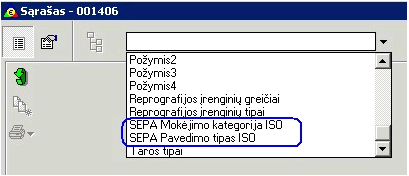
Šiuose sąrašuose jau yra kelios pradinės reikšmės. Esant poreikiui, šie sąrašai gali būti papildyti naujomis vartotojams reikalingomis reikšmėmis.
Kontroliuojamas mokėjimo paskirties aprašymo ilgis
Atsižvelgiant į SEPA reikalavimus, mokėjimo pavedimuose dabar kontroliuojamas Mokėjimo paskirties aprašymo ilgis.
Pagal SEPA reikalavimus Mokėjimo paskirties lauko ilgis turėtų būti iki 140 simbolių.
Dabar programa perspėja vartotoją, jeigu Mokėjimo paskirties lauko reikšmė yra ilgesnė nei 140 simbolių – tuomet šiame lauke įvestas tekstas nuspalvojamas raudonai:
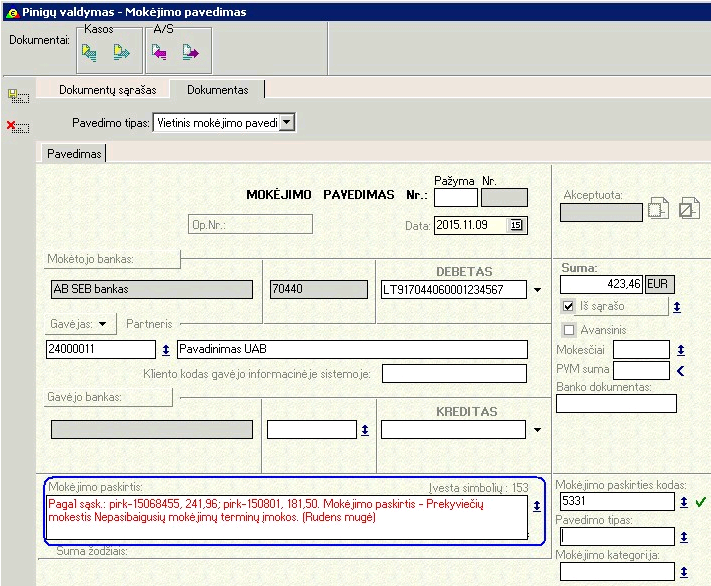
Sumažinus Mokėjimo paskirties lauko reikšmę iki tinkamo dydžio (iki 140 simbolių), ji tampa juoda.
Svarbu – jeigu patvirtintame Mokėjimo pavedime įvesta Mokėjimo paskirtis bus ilgesnė nei 140 simbolių, atliekant šio Mokėjimo pavedimo eksportą, jo Paskirtis bus automatiškai sutrumpinta iki 140 simbolių (likutis bus „nukirptas“).
Atkreipkite dėmesį – lauko „Mokėjimo paskirtis“ reikšmė gali būti pildoma ir rankiniu būdu, ir automatiškai (pasirinkus apmokamas operacijas „iš sąrašo“, nurodžius „Mokėjimo paskirties kodą“). Automatiškai į šį lauką įrašyta reikšmė gali būti laisvai redaguojama.
Mokėjimo pavedimų eksportas į banką
Prieš Mokėjimo pavedimų eksportą naujuoju SEPA formatu būtina papildyti Konfigūracijos nustatymus. Konfigūracijos šakoje Sisteminiai parametrai > Pavedimų eksportas į banką > SEPA esantiems kintamiesiems „Formatas SEPA (Vietinis)“ ir „Formatas SEPA (Tarptautinis)“ priskirkite reikšmes – vieną ar kelis Bankus (kintamiesiems priskiriamos reikšmės – Bankų kodai), į kuriuos bus atliekamas mokėjimų eksportas SEPA formatu.
Atkreipkite dėmesį – šiems kintamiesiems gali būti priskirta po keletą skirtingų reikšmių.
Mokėjimo pavedimų eksportas į banką atliekamas įprastu būdu:
1. Modulyje Įmonės atributai iškviečiamas Atsiskaitomųjų sąskaitų sąrašas, jame pasirenkama konkreti A/S. Tuomet pasirenkamas meniu punktas Firmos bankai > Eksportas į banką.
Ekrane matysite pasirinkimui skirtą eksporto formatų sąrašą. Jeigu pasirinktos A/S bankas yra priskirtas Konfigūracijos kintamajam „Formatas SEPA (Vietinis)“ ir (arba) „Formatas SEPA (Tarptautinis)“, šiame sąraše bus ir SEPA formatas.
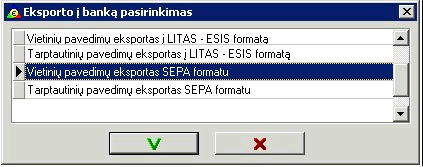
2. Pasirinkę Jums tinkamą SEPA formatą, ekrane matysite Pavedimų eksporto langą. Šiame lange nurodoma eksportuojamų pavedimų Data (paprastai nurodoma šios dienos data, kai kuriais atvejais gali būti eksportuojami ateities data įvesti pavedimai) ir Duomenų byla – tai byla, į kurią surenkama visa eksportuojamų pavedimų informacija. Duomenų byla nurodoma paspaudus mygtuką su daugtaškiu.
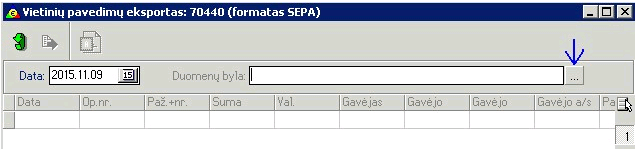
Atkreipkite dėmesį: nurodant duomenų bylos pavadinimą, tame pačiame lauke būtina įrašyti jos formatą (praplėtimą) – atliekant SEPA eksportą bylos praplėtimas turi būti *.xml.

Jeigu atliekant pavedimų eksportą kitą kartą Duomenų byla paliekama ta pati, bylos duomenys atnaujinami – užrašomi „ant viršaus“.
Tačiau jeigu Jūs norite pasiruošti kelias eksportuojamų mokėjimų bylas (pavyzdžiui, šiandienai ir rytojui), pavadinkite jas skirtingais vardais.
Paspaudus mygtuką  (F5), ekrane matysite nurodytos dienos eksportuojamų Pavedimų sąrašą.
Į eksportuojamų pavedimų sąrašą gali būti įtraukiami tik neakceptuoti pavedimai arba visi pavedimai – tai priklauso nuo Konfigūracijos nustatymo. Jeigu Konfigūracijos kintamojo Nr. 2416 „Eksportuoti pavedimus“ reikšmė yra nenurodyta arba „Neakceptuotus“, į eksportuojamų pavedimų sąrašą surenkami visi neakceptuoti nurodytos dienos Mokėjimo pavedimai. Jeigu šio kintamojo reikšmė yra „Visus“, į eksportuojamų pavedimų sąrašą surenkami visi nurodytos dienos Mokėjimo pavedimai.
Paspaudus mygtuką  (Ctrl+E), atliekamas surinktų Mokėjimo pavedimų eksportas į Duomenų bylą.
Paprastai į banką eksportuojami neakceptuoti Mokėjimo pavedimai, o po to, kai bankas patvirtina sėkmingą mokėjimų eksportą, šie pavedimai akceptuojami (patvirtinami). Eksportuotų Mokėjimo pavedimų akceptavimas gali būti atliekamas ir Pavedimų eksporto lange – paspaudus mygtuką  . Paspaudę šį mygtuką galite pasirinkti, ar akceptuosite vieną sąraše pasirinktą pavedimą, ar visus sąraše esančius pavedimus.
Mokėjimo pavedimų importas iš banko
Importuojamų mokėjimų sąrašas gaunamas kaip *.xml formato byla.
Operacijų importas į programą EuroSkaita atliekamas pasirinkus modulį Kita > Operacijų iš SEPA importas.
Pirmasis importo etapas
Pirmajame importo etape nurodomas „Duomenų šaltinis“– importuojamas mokėjimų sąrašas.
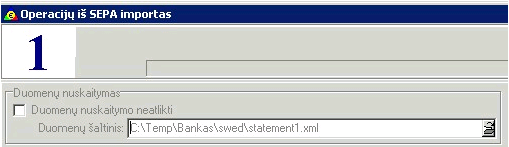
Byla pasirenkama paspaudus lauko gale esantį mygtuką.
Paspaudus mygtuką  nuskaitoma nurodytos bylos informacija ir pereinama prie antrojo importo etapo.
Tais atvejais, kai duomenys jau buvo nuskaityti anksčiau, pirmajame etape galima pažymėti lauką „Duomenų nuskaitymo neatlikti“  – tuomet nebus pakartotinai atliekamas tų pačių duomenų nuskaitymas. Paspaudus mygtuką „Pirmyn“, tiesiog pereinama prie antrojo importo etapo.
Antrasis importo etapas
Antrajame importo etape pateikiama informacija, nuskaityta iš importuojamų mokėjimų sąrašo.

Šiame sąraše matoma ne tik iš banko gauta informacija, bet ir mokėjimų parametrai, kuriuos pavyko nustatyti automatiškai.
Lauke „Sisteminė pastaba“ matomas iš Banko atsiųstas kodas – simbolių kombinacija, pagal kurią programa gali automatiškai nustatyti importuojamos operacijos tipą, o kai kuriems operacijos tipams – ir operacijos korespondentą (Sąskaitų plano sąskaitą ar įmonės Kasą). Taisyklės, pagal kurias šis nustatymas atliekamas, įvedamos modulyje Operacijos > Įrankiai > Importų nustatymai. Daugiau apie šių taisyklių įvedimą skaitykite toliau esančiame skyriuje „Operacijos atpažinimas pagal banko informaciją“.
Perėjus prie Antrojo importo etapo, visiems mokėjimams, kurių Sisteminę pastabą programa atpažįsta, operacijos tipas (o kai kuriais atvejais ir operacijos korespondentas) nustatomas automatiškai.
Importuojamų mokėjimų Partneriai automatiškai nustatomi pagal jų Įmonės kodą / Įmonės PVM kodą / Atsiskaitomąją sąskaitą.
Importuojamų mokėjimų korespondentai – Asmenys (atliekant mokėjimo pavedimą Asmeniui arba registruojant įplaukas iš Asmens) automatiškai nustatomi pagal jų Atsiskaitomąją sąskaitą.
Jeigu mokėjimą atitinkančios importuojamos operacijos Tipas, operacijos Partneris ar kita reikalinga informacija lieka automatiškai nenustatyta arba nustatytą reikšmę būtina pakeisti, mokėjimo informacija gali būti įvedama arba keičiama rankiniu būdu:
- Operacijos tipas sąraše pasirinktam mokėjimui gali būti priskirtas paspaudus mygtuką
 arba F3 lauke „Operacijos tipas“ – tinkamas operacijos tipas pasirenkamas iš pateikto sąrašo.
 - Operacijos partneris sąraše pasirinktam mokėjimui gali būti priskirtas paspaudus mygtuką
 arba F3 lauke „Partneris“.
 - Importuojamos operacijos korespondentas – Asmuo – gali būti nurodytas paspaudus mygtuką
 (atliekant mokėjimo pavedimą Asmeniui arba registruojant įplaukas iš Asmens).
 arba F3 lauke „Operacijos tipas“ – tinkamas operacijos tipas pasirenkamas iš pateikto sąrašo.
 arba F3 lauke „Partneris“.
 (atliekant mokėjimo pavedimą Asmeniui arba registruojant įplaukas iš Asmens).
Taigi, Antrojo importo etapo pradžioje mokėjimų sąraše matoma iš Banko gauta mokėjimų informacija ir importui reikalingi duomenys, kuriuos pavyko nustatyti automatiškai. Esant poreikiui, ši informacija gali būti rankiniu būdu papildoma arba keičiama.
Pastaba. Standartiškai importuotų mokėjimų Partneriai nustatomi pagal jų įmonės kodą, PVM kodą ar Atsiskaitomąją sąskaitą. Programos modulyje Kita > Perkodavimai > Perkodavimai automatiškai nustatyta, kad SEPA importui perkodavimai nenaudojami.

Jeigu Jūs norėtumėte nurodyti kitas (nestandartines) Partnerių atpažinimo taisykles, išvalykite lauką ir nurodykite Jums tinkamas perkodavimų taisykles.
Paspaudus mygtuką pereinama prie trečiojo importo etapo.
Pastaba. Tolesni duomenų importo etapai gali būti atliekami ne tik modulyje Operacijų iš SEPA importas, bet ir modulyje Operacijos > Įrankiai > Importo centralė.
Trečiasis importo etapas
Trečiajame importo etape nurodoma, kaip turi būti pateikiamos importo metu aptiktos klaidos.
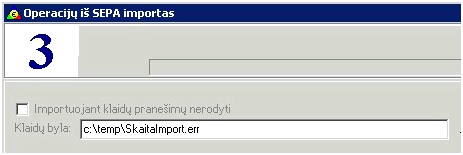
Lauke „Klaidų byla“ nurodoma vieta, kurioje bus išsaugotos visos importo metu aptiktos klaidos. Šiame lauke klaidoms skirta byla siūloma automatiškai – siūlomą reikšmę galima laisvai pakeisti. Norėdami nurodyti kitą bylą klaidoms išsaugoti, spauskite šalia lauko esantį mygtuką.

Importo metu aptiktos klaidos gali būti ne tik išsaugojamos byloje, bet ir parodomos ekrane. Jeigu nenorite, kad klaidų informacija būtų rodoma ekrane, pažymėkite lauką „Importuojant klaidų pranešimų nerodyti“
Paspaudus mygtuką pradedamas duomenų importas iš antrajame etape suformuotos tarpinės lentelės į programą.
Ketvirtasis importo etapas
Ketvirtajame importo etape atliekamas duomenų importas.
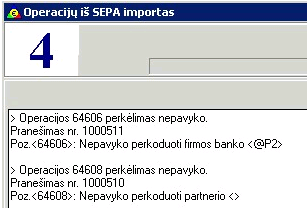
Jeigu trečiajame etape matomas laukas „Importuojant klaidų pranešimų nerodyti“ yra nepažymėtas, kiekvienai importo metu aptiktai klaidai ekrane bus pateiktas detalus pranešimas. Jeigu nenorite, kad importas sustotų po kiekvienos aptiktos klaidos, pirmajame pranešime paspauskite mygtuką „All“. Užbaigus importo procesą, Ketvirtojo etapo lange pateikiami visų aptiktų klaidų pranešimai:
Po importo tarpinėje duomenų lentelėje matoma, kurie mokėjimai buvo importuoti į programą. Importuoti mokėjimai nuspalvinti žaliai, o jų lauko „Importuota“ reikšmė lygi 1.
Pastaba. Tarpinė duomenų lentelė matoma Antrajame etape – sugrįžti prie šio etapo galite paspaudę du kartus atitinkamą mygtuką  .
.
Pastaba 2. Informacija apie importuotus mokėjimus taip pat gali būti patogiai peržiūrima modulyje Importo centralė.
Jeigu mokėjimų importo metu buvo aptikta klaidų, po jų pataisymo importo veiksmas pakartojamas. Šio pakartotinio importo metu importuojami tik tie mokėjimai, kurie dar nebuvo suimportuoti, o anksčiau sėkmingai importuotos operacijos praleidžiamos.
Operacijos atpažinimas pagal banko informaciją
Perėjus prie Antrojo importo etapo, programa atlieka automatinį operacijų atpažinimą pagal iš Banko gautą informaciją.
Lauke „Sisteminė pastaba“ matomas iš Banko atsiųstas kodas – simbolių kombinacija, pagal kurią programa gali automatiškai nustatyti į programą EuroSkaita importuojamos operacijos tipą, o kai kuriems operacijos tipams – ir operacijos korespondentą (Sąskaitų plano sąskaitą ar įmonės Kasą).
Trys pirmosios šio kodo raidės reiškia pinigų judėjimo kryptį banko atžvilgiu: DBT – įplaukos į banką; CRD – bankas išmokėjo pinigus. Taigi operacijos, kurioms skirtas kodas prasideda simboliais DBT, programoje EuroSkaita bus registruojamos kaip išmokėjimas, o operacijos, kurioms skirtas kodas prasideda simboliais CRD, programoje bus registruojamos kaip įplaukos (įmonės atžvilgiu pinigų judėjimas vyksta priešinga kryptimi).
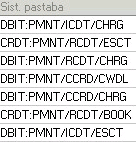
Pagal likusius šio kodo simbolius gali būti nustatomas konkretus importuojamos operacijos tipas ir operacijos korespondentas. Taisyklės, pagal kurias šis nustatymas atliekamas, įvedamos modulyje Operacijos > Įrankiai > Importų nustatymai.
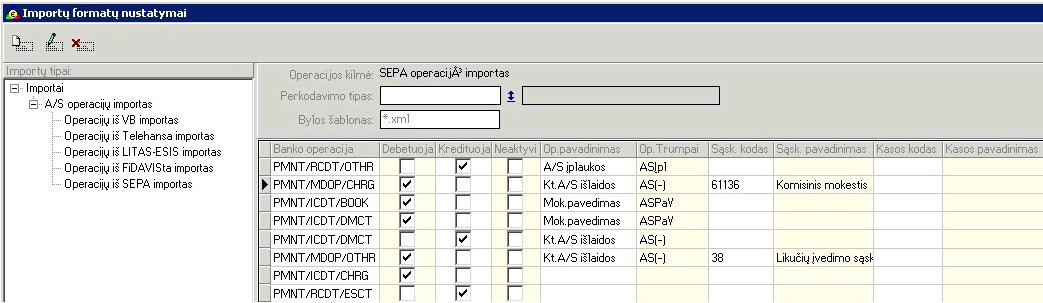
Šiame sąraše keletui dažniau naudojamų kodų jau rasite aprašytas operacijų tipų nustatymo taisykles. Šį taisyklių sąrašą toliau galite pildyti pagal poreikius – gavę naują kodą, aprašykite, kokį operacijos tipą jis turi atitikti.
Kiekvienai banko siunčiamai simbolių kombinacijai nurodoma, ar ją atitinkanti mokėjimo operacija yra Debetuojanti, ar Kredituojanti – šie požymiai įvedami laukuose „Debetuoja“ ir „Kredituoja“.
Laukas „Neaktyvi“ pažymimas įrašams, kurių nereikia importuoti į programą – tai gali būti informaciniai banko įrašai arba operacijos, kurios yra įvedamos į programą rankiniu būdu ir neturi būti dar kartą įkeliamos automatiškai.
Be to, šiuose nustatymuose gali būti nurodytas mokėjimo kodą atitinkantis operacijos korespondentas – Sąskaitų plano sąskaita (operacijų tipui „Kitos a/s išlaidos“ arba „Kitos a/s pajamos“) ar įmonės Kasa (operacijų tipui „Bankas-Kasa“).
Perėjus prie Antrojo importo etapo, visiems mokėjimams, kurių Sisteminė pastaba yra atpažįstama, automatiškai nustatomas operacijos tipas, o jeigu Importo formatų nustatymuose nurodyta – ir operacijos korespondentas.
Jeigu mokėjimą atitinkantis operacijos tipas ar kita reikalinga informacija automatiškai nenustatyti arba nustatytą reikšmę būtina pakeisti, mokėjimo informacija gali būti įvedama arba keičiama rankiniu būdu.