Pastaba: šio modulio negalima paleisti naudojant administratoriaus slaptažodį – reikalingas vartotojo prisijungimas.
Programoje „EuroSkaita“ yra galimybė vykdyti paprastas gamybos operacijas tiek rankiniu būdu, naudojant programos meniu punktą „Gamyba2“, tiek naudojant technologines korteles ir klientų užsakymus, sukuriant gamybos užduotis bei kontroliuojant gamybos vykdymą per meniu punktus Gamyba → Gamybos plano vykdymas.
Naudojant šias galimybes galima sekti gamybos užduočių vykdymą, pristatymo terminus klientams ir kitą su gamybos procesu susijusią informaciją. Tačiau šiame procese papildomai reikalinga galimybė kontroliuoti žaliavų kiekius, skirtus konkretiems gamybos užsakymams. Tai ypač aktualu tada, kai vykdoma daug skirtingų klientų gamybos užsakymų ir reikia užtikrinti, kad žaliavos būtų priskirtos būtent konkrečiame užsakyme nurodytam gaminiui.
Tam skirtas modulis „Prekių poreikio ir užsakymų valdymas v.2“. Jis turi visas v.1 modulio galimybes, tačiau papildomai yra pritaikytas gamybinėms įmonėms – šio modulio pagalba galima apskaičiuoti žaliavų poreikį, reikalingą klientų gamybiniams užsakymams vykdyti.
Modulis programoje EuroSkaita yra pasiekiamas per :
Operacijos–>Įrankiai–> Prekių poreikio ir užsakymų valdymas –>Prekių poreikio ir užsakymų valdymas v.2
Pastaba:
Tam, kad būtų galima naudotis šiuo prekių poreikio nustatymo moduliu turi būti išpildytos kelios sąlygos (neįvykdžius šių sąlygų modulį galima naudoti analogiškai kaip modulyje v.1).
1. Programos konfigūracijoje “Gamyba-2” turi būti atlikti tokie nustatymai:
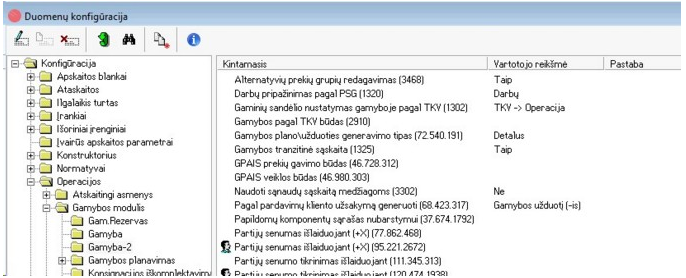
2. Pardavimų modulyje turi būti fiksuojami Kliento užsakymai skirti gamybai ;

3. Kliento užsakytiems gaminiams turi būti sukurti gamybos technologinių kortelių variantai (vienas arba keli).
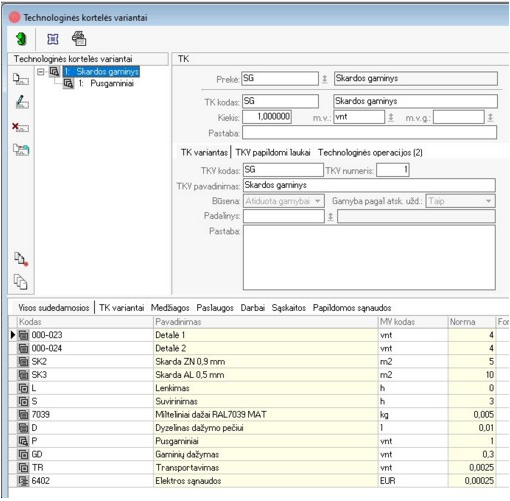
4. Kliento užsakyme, užsakytam gaminiui turi būti priskirtas technologinės kortelės variantas, pagal kurį bus gaminamas užsakytas gaminys
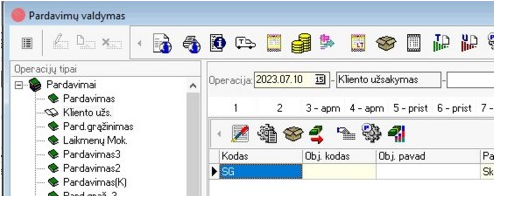
a) Kliento užsakymo operacijoje atsistojus ant gaminio eilutės spaudžiame  mygtuką, atsivėrusiame lange
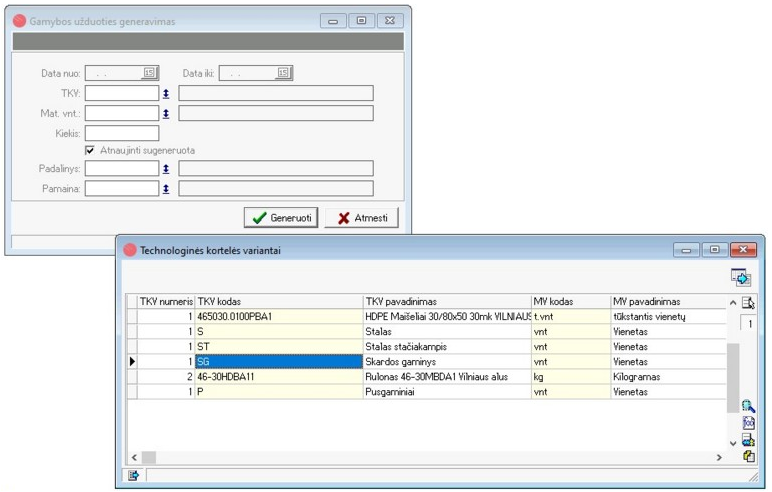
Laukelyje “TKV” iš technologinių kortelių variantų sąrašo pasirenkame pagal kokį TKV bus gaminamas šis gaminys ir laukelyje “Kiekis” įrašomas koks kiekis bus gaminamas:
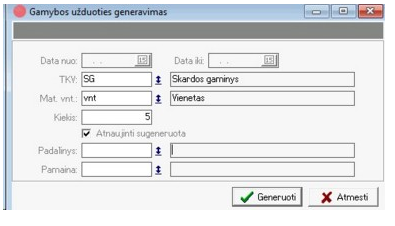
b) Spaudžiame mygtuką  ir programa automatiškai programos meniu punkte “Gamyba” –>”Gamybos užduotys” sukuria šiam gaminiui pagaminti reikalingas gamybos užduotis;

c) tik atlikus visus šiuos veiksmus galima paleisti Prekių poreikio ir užsakymų valdymo v.2 modulį.
d) Įvertinant, kad gamyboje gali būti naudojamos alternatyvios medžiagos, reikia įvertinti, kad gali skirtis jų matavimo vienetai, todėl iš anksto reikėtų aprašyti matavimo vienetų grupes ir matavimo vienetų santykius.
Prekių poreikio ir užsakymų valdymas v.2
Operacijos–>Įrankiai–> Prekių poreikio ir užsakymų valdymas –>Prekių poreikio ir užsakymų valdymas v.2
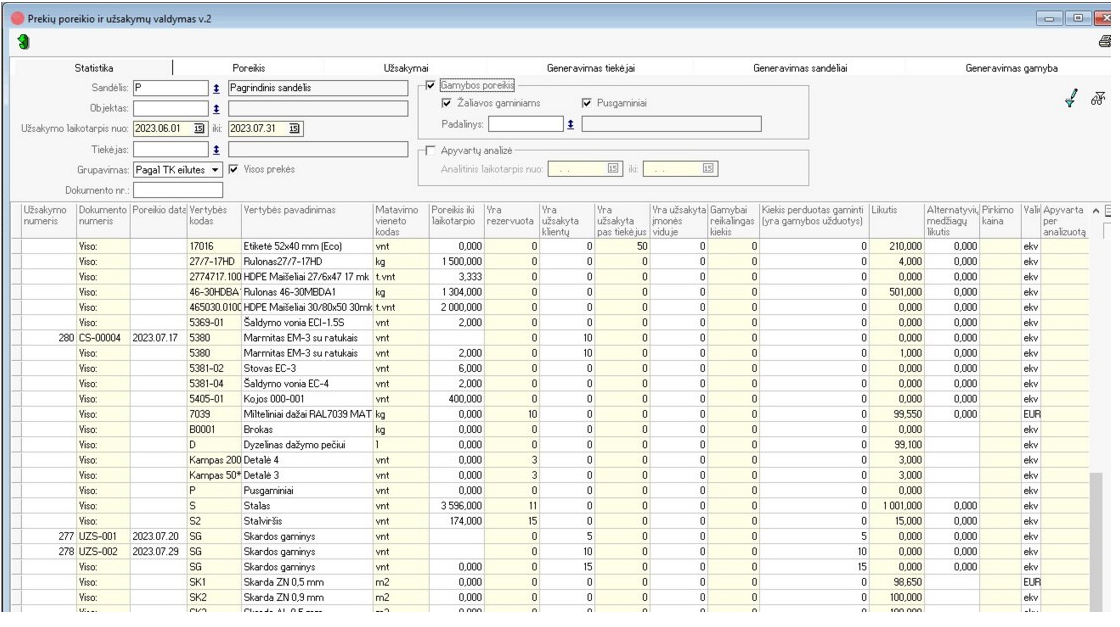
Statistika:
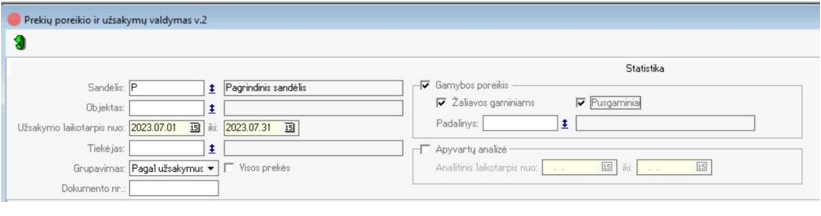
Laukų reikšmės:
- Sandėlis – iš sandėlių sąrašo pasirenkame sandėlį iš kurio norime gauti žaliavas reikalingas gamybai;
- Objektai – jeigu įmonėje vykdoma prekių ir žaliavų apskaita pagal objektus, galima nurodyti iš kurio objekto mes norėsime gauti žaliavas gamybai;
- Užsakymo laikotarpis – nurodome datų intervalą, kuriam norėsime skaičiuoti žaliavų poreikį;
- Tiekėjas – šiame lauke pasirinkus konkretų tiekėją bus analizuojamas tik to tiekėjo prekių poreikis;
- Grupavimas – galimos reikšmės: “Pagal TK eilutes”, “Pagal užsakymus”, “Pagal poreikio datą”, “Pagal prekes”. norint apskaičiuoti gamybai reikiamų žaliavų poreikį rekomenduojama rinktis “Pagal užsakymus” arba pagal “TK eilutes”.
- Dokumento nr. – čia gali būti įvestas konkretaus kliento užsakymo numeris, per filtrų rinkinius galima išvardinti keletą užsakymų, arba palikti tuščią (tokiu atveju bus analizuojami visi į laikotarpį patenkantys užsakymai, kurie atitinka aprašymo pradžioje išvardintus punktus).
- Gamybos poreikis – šios varnelės uždėjimas reiškia, kad įrankis analizuos prekių, žaliavų poreikį gamybos užsakymų vykdymui, tačiau neanalizuos paprastų užsakymų (nesusijusių su gamyba).
- Žaliavos gaminiams – šios varnelės uždėjimas įjungia žaliavų poreikio gamybai skaičiavimą.
- “Pusgaminiai” – šios varnelės uždėjimas įjungia pusgaminių , kurie nurodyti gaminių TKV, poreikio skaičiavimą, kas leis tolimesniuose žingsniuose suformuoti pusgaminių gamybos užsakymus.
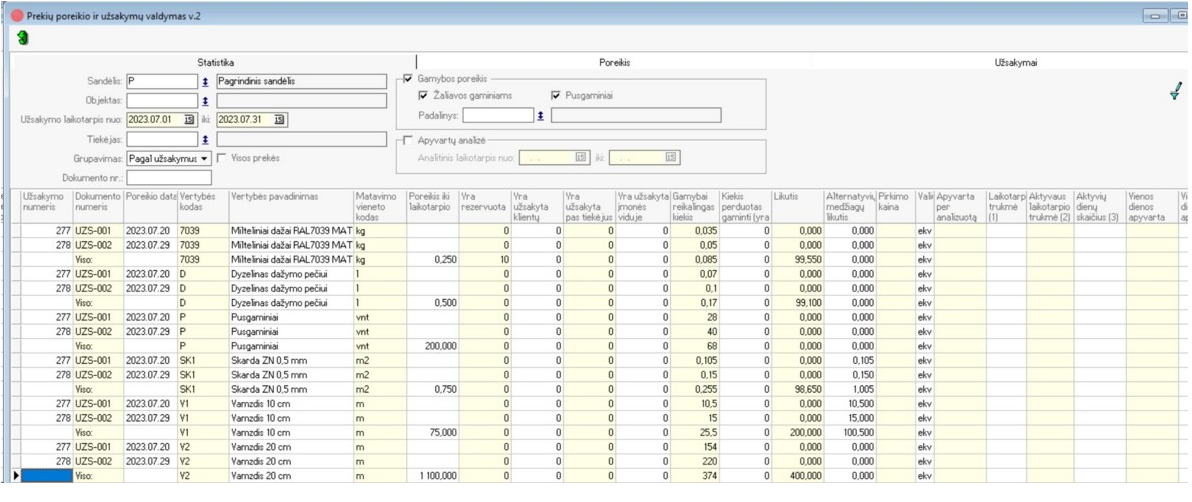
- “Padalinys” – kadangi gamybos modulyje yra galimybė suskirstyti gamybos barą į padalinius, galima žaliavų poreikį skaičiuoti atskiriems gamybos padaliniams, pasirenkant norimą padalinį iš sąrašo:
- “Apyvartų analizė” – kadangi aprašomą modelį v2 galima naudoti vietoje modulio v.1, todėl palikta galimybė įsijungti apyvartų analizę ir nusirodyti analizės laikotarpį.
Skaičiuojant žaliavų poreikį gamybai, šis parametras nenaudojamas.
Užpildžius reikiamų laukų reikšmes yra spaudžiamas mygtukas  “Atnaujinti informaciją”
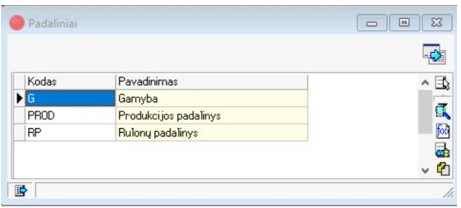
Modulis surenka visą informaciją apie užsakymus, kurie patenka į nurodytą periodą.
Svarbiausių statistikos lango laukų reikšmės:
- Užsakymo numeris – stulpelyje parodomi visi į analizuojamą periodą patenkantys užsakymų operacijų numeriai;
- Dokumento numeris – stulpelyje parodomi visi į analizuojamą periodą patenkantys užsakymų Dok.nr.;
- Poreikio data – stulpelyje parodoma iki kokios datos turi būti pristatytos žaliavos konkrečiam užsakymui;
- Vertybės kodas – stulpelyje rodomas užsakymui reikalingos žaliavos kodas;
- Vertybės pavadinimas – stulpelyje rodomas užsakymui reikalingos žaliavos pavadinimas;
- Matavimo vieneto kodas – stulpelyje rodomas užsakymui reikalingos žaliavos matavimo vieneto kodas;
- Poreikis iki laikotarpio – šiame stulpelyje matome kiek žaliavų bus sunaudota iki tol, kol ateis laikas gaminti į mūsų nurodytą intervalą patenkančius užsakymus;
- Yra rezervuota – koks kiekis iš žaliavos esančios sandėlyje jau yra rezervuotas ir negalės būti naudojamas gamyboje;
- Yra užsakyta (klientų, pas tiekėjus, įmonės viduje) – šiuose stulpeliuose matome kiek žaliavų yra užsakyta įvairiems įmonės reikmėms ir šitie kiekiai darys įtaką mums gamybai reikalingų kiekių formavimui;
- Gamybai reikalingas kiekis – parodo kokio kiekio žaliavų reikės, kad būtų galima įvykdyti gamybos užsakymus;
- Kiekis perduotas gaminti – parodo koks žaliavos kiekis yra perduotas į gamybos padalinius;
- Likutis – parodo koks žaliavos likutis yra mūsų pasirinktame sandėlyje;
- Alternatyvių medžiagų likutis – gamybos modulyje TKV kiekvienai medžiagai galima priskirti konkrečiai tik tai TKV skirtas alternatyvias medžiagas. Šiame stulpelyje yra parodomas koks yra alternatyvių medžiagų likutis, kuris gali būti panaudotas gamyboje;
Sekantis žingsnis: pereiname į skiltį “Poreikis”:
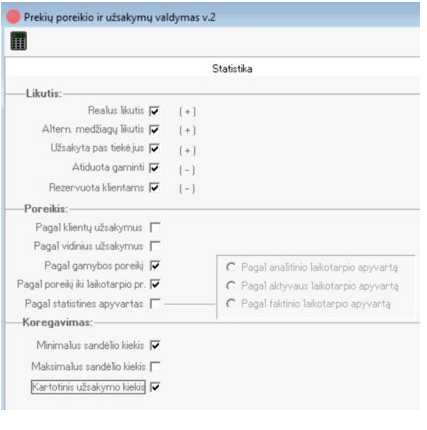
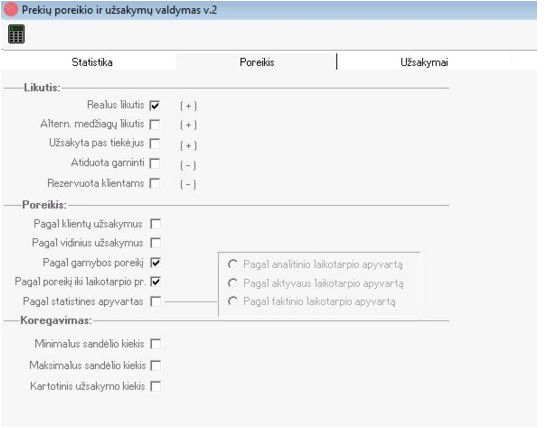
Pasirinkimų įtaka gamybos užsakymo poreikio vykdyme:
(+) reikšmė – jis didina turimą kiekį;
(-) reikšmė – jis mažina turimą kiekį;
Uždėta varnelė reiškia, kad bus atsižvelgta į pažymėtą parametrą.
Likutis:
- Realus likutis – bus įvertintas esamo likučio sandėlyje kiekis;
- Alternatyvių medžiagų likutis – nustatant medžiagos poreikį, bus įvertinta koks yra alternatyvių medžiagų likutis tinkantis pakeisti pagrindinę medžiagą;
- Užsakyta pas tiekėjus – bus įvertinta kokį kiekį medžiagų reikalingų įvykdyti suplanuotus užsakymus , dar bus pristatyta iki analizuojamo periodo pradžios;
- Atiduota gaminti – bus įvertinta koks medžiagų kiekis bus atiduotas į gamybą iki mūsų analizuojamo periodo pradžios;
- Rezervuota klientams – bus įvertinta kiek turimų ir užsakytų medžiagų bus atiduota pagal klientų rezervavimus.
Poreikis:
- Pagal klientų užsakymus – čia varnelė gali būti dedama tuo atveju, jeigu kartu norima apskaičiuoti medžiagų (prekių) poreikį tiek gamybiniam sektoriui, tiek prekybiniam;
- Pagal vidinius užsakymus – čia varnelė gali būti dedama tuo atveju, jeigu kartu norima apskaičiuoti medžiagų (prekių) poreikį tiek gamybiniam sektoriui, tiek vidiniams padalinių poreikiams;
- Pagal gamybos poreikį – skaičiuojant poreikį gamybai, čia būtinai turi būti uždėta varnelė, kadangi reikia žinoti, kiek kokių medžiagų reikės įvykdyti gamybai per analizuojamą laikotarpį;
- Pagal poreikį iki laikotarpio pradžios – skaičiuojant poreikį gamybai, čia būtinai turi būti uždėta varnelė, kadangi sandėlio likutis yra skaičiuojamas laikotarpio pradžios datai, bet gamybos operacijos vyksta nuolat ir yra naudojamos medžiagos, todėl būtina žinoti, kiek kokių medžiagų bus sunaudota kol ateis laikas gaminti mūsų planuojamus užsakymus ir ar pakaks jiems medžiagų ar reikės didinti užsakomus kiekius.
Koregavimas:
- Minimalus sandėlio kiekis – skaičiuojant medžiagos poreikį bus įvertinta, kad jeigu įvykdžius visus gamybos užsakymus analizuojamo periodo pabaigoje liks medžiagos kiekis mažesnis nei prekės kortelėje nurodytas minimalus kiekis, užsakymas bus padidintas trūkstamu kiekiu.
- Maksimalus sandėlio kiekis – nerealizuota;
- Kartotinis užsakymo kiekis – prekės kortelėje gali būti nurodomas minimalus užsakomos prekės kiekis, todėl formuojant užsakymus programa įvertins, kad jei užsakomas kiekis yra mažesnis nei nurodyta prekės kortelėje , užsakomą kiekį padidins iki reikiamo kiekio.
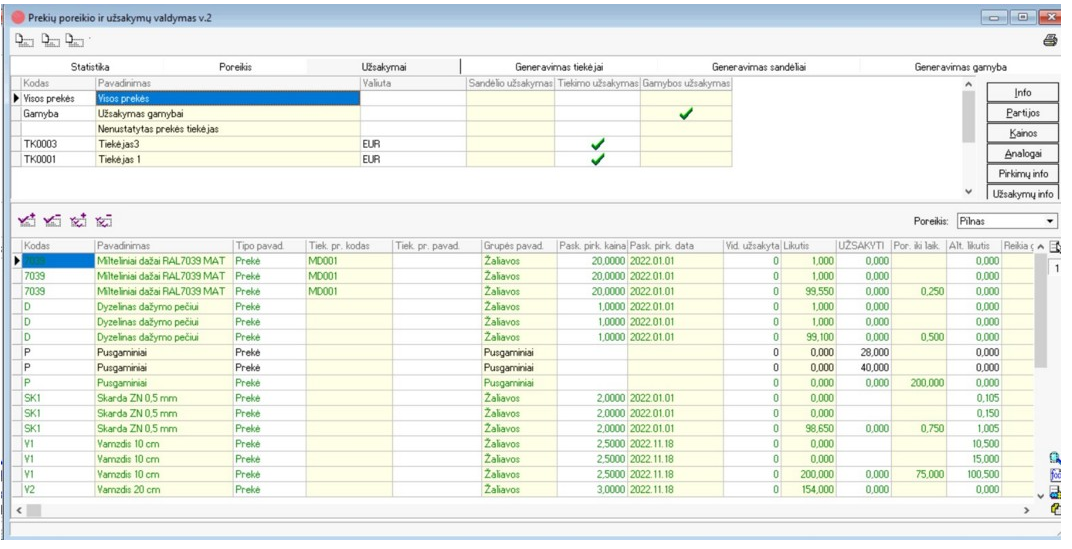
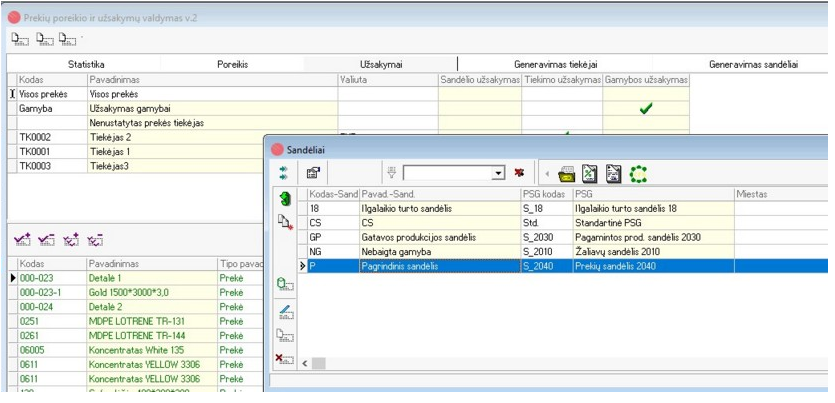
Po reikiamų parametrų pažymėjimo spaudžiame mygtuką  “Poreikio formavimas” ir pereiname į skiltį “Užsakymai”: